
















best counter
GNU/Linux. MuyLinux

Las carpetas inteligentes de KDE (II)

4/08/2011| por | 15 comentarios

Si ayer vimos la primera parte de este artículo, hoy veremos la segunda, claro, inspirada o más bien motivada por la anterior. Personalmente no se me había ocurrido utilizar el truco de ayer, pero no me sorprendió demasiado: son el tipo de cosas que te esperas de KDE.

time folder Las carpetas inteligentes de KDE (II)

Lo cierto es que entre las tecnologías de KDE y Dolphin como aplicación gestora de archivos, la potencia está asegurada, aunque en ocasiones no funcione como debiera. Esta segunda parte de las carpetas inteligentes de KDE discurre por el tiempo, pero sería inexacto llamar a esta posibilidad “carpetas temporales”.

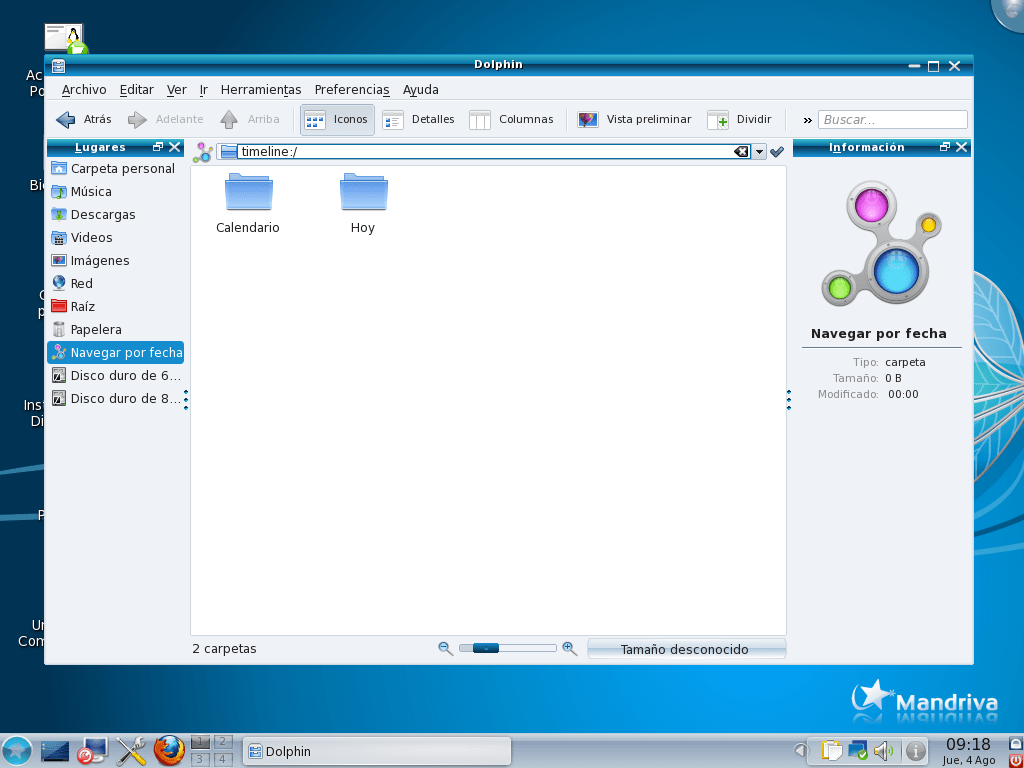
En este punto habrá usuarios de Mandriva que ya sabrán de lo que hablo: navegar por fecha con Dolphin, un enlace en el panel de Lugares que en las últimas versiones su distribución traía por defecto. Una imagen de muestra:
time folders 500x375 Las carpetas inteligentes de KDE (II)

Al igual que ayer veíamos cómo guardar una búsqueda como “lugar del escritorio”, hoy vamos a conocer parte de lo que el escritorio semántico de KDE pueden hacer por nosotros, siempre que hagamos uso de Nepomuk y Strigi (obligatorio).

Como se puede ver en la imagen anterior, editamos la ruta de Dolphin e introducimos: “timeline:/” y lo guardamos en el panel de Lugares del navegador de archivo. A partir de aquí las necesidades de cada uno son soberanas: navegar por  fecha y acceder a los documentos en los que estuvimos trabajando anteayer pero que están perdidos vete a saber dónde, añadir la carpeta de una fecha al panel de Lugares de Dolphin para tener de forma accesible ese trabajo, etc.

No es un descubrimiento tan jugoso como el de ayer, pero había que contarlo para quien no lo conociese. Ojo, esto no es el Time Machine de Mac OS X, lo que borrasteis borrado está y no lo encontraréis.


Related posts:

  1. Las carpetas inteligentes de KDE (I)
  2. Dolphin y su mágica previsualización de ficheros
  3. Enlazar carpetas y archivos en LXDE
  4. Cómo monitorizar más de 10.000 carpetas con Dropbox
  5. Ubuntu llegará a smartphones, tablets y TVs inteligentes
Categorías: KDE, Trucos

Hay 15 comentarios

  1. 1
    MichaelSOG dice:

    No entiendo bien por qué, pero nomás activé ambos servicios, pufff, el procesador empezó a trabajar más deprisa, y buehhh, me calentó la laptop asi que si sus laptops estan algo gastadas (yo le doy mucha carrilla a la mía) o sufren de temperaturas altas, no recomiendo mucho usarlo.

    Por otro lado en un PC debe ir de lo más bien, y debe ser útil, yo siempre había visto ese “lugar” en mi mandriva, pero nunca lo había utilizado jeje. Ahora veo que estuvo bien no haberlo hecho antes.

    • 2
      Annubis dice:

      La primera vez que los activas, consumen mucha CPU ¡Porque están indexando los ficheros! Después de un rato (que dependerá de la cantidad de ficheros que deba escanear) dejarán de consumir tanto y todo volverá a la normalidad.

      • 3
        MichaelSOG dice:

        A bueno, lo reactivo entonces xD

        • 4
          carroca dice:

          Activalo por la noche, o a ratos que te vallas al baño por ejemplo jeje, si tienes muchos archivos te va a tardar mucho y ralentizara mucho el equipo. Yo en una instalacion limpia lo desactivo, y cuando he terminado de configurarlo todo a mi gusto y esta todo a punto lo activo y lo dejo mientras hago otras cosas en casa.

          • 5
            MetalByte dice:

            Recordad que si reinstaláis SO en el mismo equipos desde KDE 4.6 es posible hacer copias de seguridad de la base de datos para no tener que empezar de nuevo.

          • 6
            carroca dice:

            A mi es que me gusta tenerlo todo a 0 despues de una instalacion, solo salvo musica, videos y demas, configuracion todo a 0. Pero para el que no lo sepa esta bien.Tambien se pueden activar las copias de seguridad automaticas.

          • 7
            RevoDEB dice:

            Pero ¿El CPU trabaja con el Timeline?

            Al menos, no pienso usarlo por ahora. Pero es un buen tip.

  2. 8
    Locklear dice:

    No tiene nada que ver con la noticia… pero hoy he tenido que darle al F5 para cargar el portal y que salieran las noticias nuevas.

    ¿Habéis actualizado algo?

    Usando Firefox 3.6

  3. 9
    Neomito dice:

    la verdad q esta muy bueno pero como el caso de muchos, incluso el mio solo nos dedicamos a habrir nuestro cliente de mensajeria, navegar por la internet y hacer trabajos de oficina…………….. pero esta muy bueno el aporte

  4. 10
    logan dice:

    ¿Yo soy el único que tiene mil subdirectorios para tener todo organizado?
    Tengo strigi + nepomuk activado porque viene así por defecto. Pero jamás he hecho una búsqueda…
    Lo probé cuando salió la primera vez y recuerdo que había que marcar visible una barra de búsqueda en Dolphin, pero ahora que veo, esa barra como que desapareció. :S ¿Cómo se hacen las búsquedas ahora?

  5. 11
    Mandriloco dice:

    Que lindo que se ve Mandriva… esa foto es de Mandriva 2010, y ya falta tan poco para que salga la 2011.. VAMOS MANDRIVA !!!

    • 12
      MichaelSOG dice:

      Y bueno a muchos puede no gustarles l’Ora por verse un poco anticuado, pero la verdad no es feo, aunque lo prefiero en un tono más claro.

  6. 13
    an1 dice:

    El timeline:/ es un servicio, pero

    ¿¿¿¿ Como puedo saber todos los servicios que soporta dolphin ???

  7. 14
    MrDimmu66 dice:

    Suena Interesante!!…………………… Particularmete uso más que nada Ubuntu!!

  8. 15
    Migue Chan dice:

    Cabe recordar que “timeline:/” es un “servicio” (como le llamó @an1) conocido como “Kioslave” y estos Kioslaves es una de las bendiciones exclusivas de los usuarios de KDE.
    Si quieren conocer algunos más pueden ver algo de información en mi propio blog:
    http://blueleaflinux.blogspot.com/2011/07/profundizando-en-los-kioslaves.html

Escribe tu comentario