




















Como cualquier interesado ya sabrá, el reciente lanzamiento de Linux Mint 20 trajo muchas cosas buenas y alguna que otra más discutible, como es el capado del soporte de paquetes Snap. Una polémica de la que dimos cuenta y sobre la que nos posicionamos: Canonical no lo hizo bien, pero Linux Mint tampoco.
Así, los usuarios de Linux Mint 20 tiene a su disposición soporte de Flatpak instalado y activado por defecto para Flathub, pero nada de Snap. ¿Por qué? Porque el señor Clement Lefebvre se enfadó con los últimos movimientos de Canonical al respecto… y reaccionó privando de opciones al usuario, que es lo peor que podía hacer. Y es que una cosa es no preinstalar algo, y otra muy distinta capar su instalación.
Total, que cuando un usuario de Linux Mint 20 busca información para instalar Snap, o se topa con el problema al intentar instalar Chromium, motivo principal del desencuentro, lo que encuentra son unas instrucciones en la guía de usuario de Linux Mint solapadas por una fuerte crítica en la que se llega a calificar el baipás de Chromium en Ubuntu como una puerta trasera nada menos. Y parte de razón tienen, ojo. Pero…
Cómo activar el soporte de Snap en Linux Mint 20
Yendo al grano, las instrucciones para recuperar el soporte de Snap en Linux Mint 20 son muy sencillas de seguir. Vía terminal:
sudo rm /etc/apt/preferences.d/nosnap.pref

sudo apt update

sudo apt install snapd
Lo cierto, sin embargo, es que con el último comando debería bastar, de no ser por cómo se ha manejado la situación por ambas partes, si bien en Ubuntu dicen estar abiertos al diálogo. Esta información, además, no se encuentra solo en la wiki de Linux Mint: Canonical ha actualizado también su página de soporte para Linux Mint.
Volviendo con lo pŕactico, lo anterior es suficiente para recobrar el soporte de Snap en Linux Mint 20, pero solo a través de la terminal. En principio no hace falta nada más, puesto que la Snap Store vía web sirve perfectamente para buscar y descubrir aplicaciones y la gestión por consola es muy sencilla.
No obstante, quien quiera tenerlo todo en una única interfac gráfica en el escritorio, puede instalar la Snap Store como Snap, que básicamente es un clon de GNOME Software con soporte de Snap. Así se hace:
sudo snap install snap-store
La integración de la Snap Store en Linux Mint no es la mejor del mundo, pero funciona bien, que es de lo que se trata.
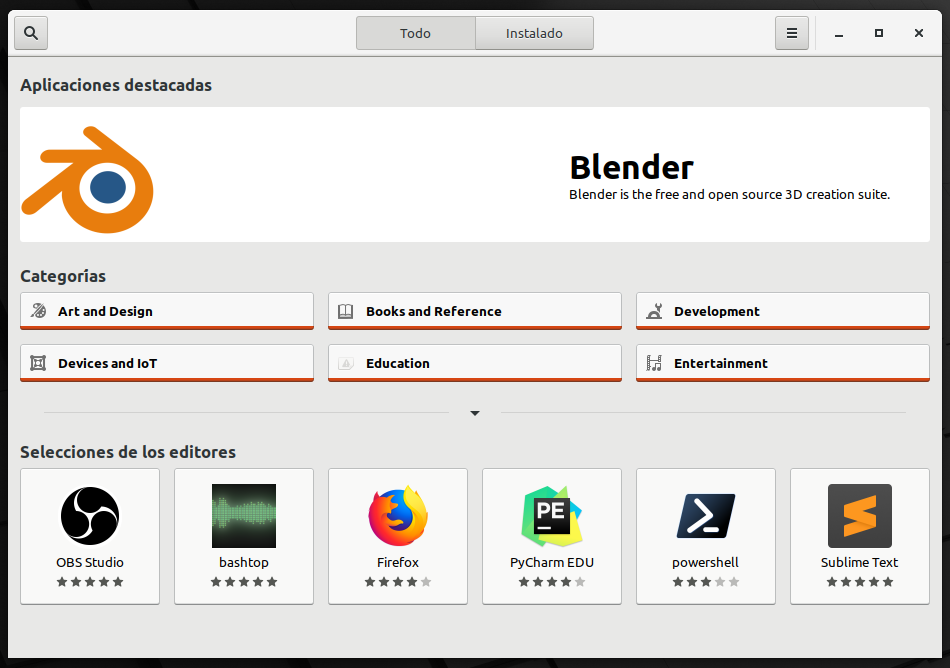
Snap Store en Linux Mint 20