



















¿Necesitas activar la hibernación en Ubuntu? La función de hibernación viene deshabilitada por defecto en Ubuntu debido a que puede no funcionar correctamente según el hardware y, por extensión, ocasionar pérdida de datos. Sin embargo, no es difícil comprobar si tu equipo la soporta o no.
A diferencia de la suspensión, que guarda la sesión del usuario en la memoria RAM y precisa de un mínimo de carga eléctrica para que el equipo no se apague y lo pierda todo, la hibernación guarda la sesión en disco, por lo que no es necesario estar conectado a una toma de corriente o batería para mantener los datos. Así, la hibernación es especialmente útil en ordenadores portátiles y traslados.
Para asegurar el funcionamiento óptimo de la hibernacion en Ubuntu, el tamaño de la partición swap debería ser al menos el mismo que la memoria RAM, aunque también se recomienda duplicarlo e incluso tripicarlo. Se trata de un tema controvertido, pues depende tanto de las especificaciones técnicas de la máquina como del uso que se le dé. Simplificando, un equipo con a partir de 4 GB de memoria RAM utilizado en tareas comunes tendrá suficiente con igualar el tamaño de la RAM.
Antes de pasar a activar la hibernación es conveniente comprobar que el sistema lo soporta. Abre la terminal y ejecuta:
cat /sys/power/state
Si la respuesta al anterior comando incluye la palabra disk, es que la hibernación puede ser activada. Para hacerlo de la manera más gráfica posible, el paquete “gksu” debe estar instalado. Lanza la siguiente orden con la combinación de teclas “Alt + F2” (requiere permisos de administrador):
gksudo gedit /etc/polkit-1/localauthority/50-local.d/com.ubuntu.enable-hibernate.pkla
A continuación copia y pega el texto y guarda el archivo:
[Re-enable hibernate by default in upower]
Identity=unix-user:*
Action=org.freedesktop.upower.hibernate
ResultActive=yes
[Re-enable hibernate by default in logind]
Identity=unix-user:*
Action=org.freedesktop.login1.hibernate;org.freedesktop.login1.hibernate-multiple-sessions
ResultActive=yes
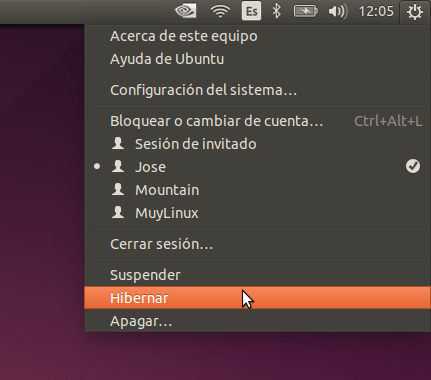
Reinicia. Al volver a iniciar sesión podrás observar que el menú de sistema de Ubuntu cuenta con una nueva opción: hibernar. Ponlo a prueba y decide si te sirve o no.
Más información en la documentación oficial de Ubuntu.