










best counter
GNU/Linux. MuyLinux

ScreenFetch, información del sistema en modo ASCII

9/04/2010| por | 15 comentarios

Curiosa la herramienta que he descubierto a través de la revista Arch Linux Magazine de abril de 2010 (en formato PDF), en la cual se muestran algunas de las noticias interesantes relacionadas con esta distribución. En este número en concreto he descubierto un pequeño script Bash que permite extraer información sobre nuestro sistema y además acoplar un logo correspondiente a la distro que estamos usando.

ScreenFetch 499x349 ScreenFetch, información del sistema en modo ASCII

La herramienta en cuestión se llama screenFetch y como indica su creador en los foros de Arch Linux, hay ya unas cuantas distribuciones soportadas -sobre todo las más conocidas- y el resultado es de lo más simpático, además de útil.

También se da soporte a distintos entornos de escritorio como KDE, GNOME, XFCE, o LXDE, y a todo tipo de gestores de ventanas (aqui la lista se alarga, será difícil que el que usáis no sea soportado), así que os recomiendo que le echéis un vistazo.
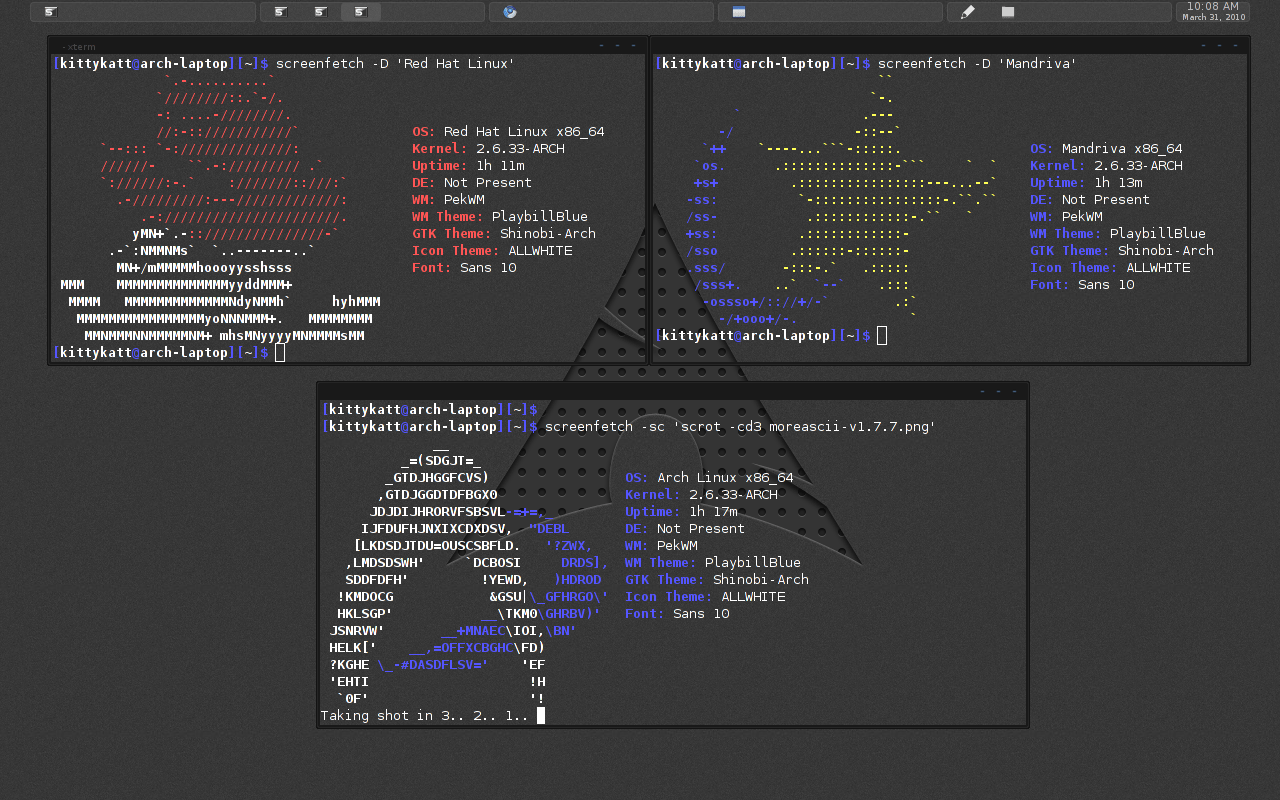
screenfetch2 500x312 ScreenFetch, información del sistema en modo ASCII

No hay nada que instalar: basta con que os descarguéis el código, que se actualiza vía git y siempre está disponible a través de un par de repos:

http://github.com/KittyKatt/screenFetch
http://code.google.com/p/screenfetch/

donde podréis encontrar la última versión (por ejemplo, en esta carpeta), y que podréis descargar con un simple wget en vuestro sistema:

wget http://github.com/KittyKatt/screenFetch/raw/master/latest/screenFetch

A probar, ¡a ver qué os parece!

Related posts:

  1. LatencyTop, buscando problemas en tu sistema Linux
  2. ¿Cuál será la opinión de Linus Torvalds sobre GitHub?
  3. Usuarios de Arch Linux, ¿cuán seguro es vuestro sistema?
  4. Lanzar Kontact al inicio de sesión y minimizarlo en la bandeja de sistema
  5. “Estoy creando un sistema operativo (libre), sólo por hobby”
Categorías: Arch Linux, Trucos

Hay 15 comentarios

  1. 1
    Webo dice:

    http://i43.tinypic.com/s3m1c7.png

    No reconoce a Debian? :(

  2. 2
    Jose chen dice:

    Deben Descargarlo y Ponerle permisos para ejecución
    wget http://github.com/KittyKatt/screenFetch/raw/master/latest/screenFetch
    sudo chmod 777 screenFetch

    Saludos

    • 7

      mejor chmod +x screenFetch
      Así sólo le das el permiso de ejecución y no todos.

  3. 3
    unlisto dice:

    Y yo que pensaba que el atributo de ejecución se ponía con +x o con y no con 777.

    • 4
      Arkangel dice:

      Se puede poner de la misma mnera, Es indiferente.

      • 5
        Nitsuga dice:

        No es indiferente. En realidad con 777 le estas dando permiso de lectoescritura a todo el mundo. Puede sonar parecido, pero en realidad usar 777 es un compromiso de seguridad enorme.
        los numeros son 1=ejecucion (x) 2=escritura (w) 4=lectura (r). Al sumarlos das mas de un permiso a la vez. Por ejemplo 5= lectura y ejecucion (4+1) Son 3 números, siendo el primero para el dueño del archivo, el segundo para el grupo y el tercero para todo el mundo.

        • 9
          Patrick dice:

          Vale, y una cosa:
          5 no podría ser también (2+2+1)?
          Y 7 no podría ser: (1+1+1+1+1+1+1) o (1+2+1+2+1) o (4+2+1) o (4+1+1+1) …

          Lo explicas?

          • 10
            tuko dice:

            No. Esto es básico en cualquier sistema UNIX.

            Los permisos son binarios. Hay tres unos. Desde la izquierda, el primero es de lectura, el segundo de escritura y el tercero de ejecución: 111. O, como se muestra en la consola rwx.

            Cuando escribes 1 estás dando permiso de ejecución. Puesto que 1, en binario es 001.
            Cuando escribes 4 estás dando permiso de ejecución. Puesto que 4, en binario es 010.
            Y, finalmente, cuando escribes 6 estás dando permiso de lectura. Puesto que 6, en binario es 100.
            Ahora suma, y darás más de un permiso de golpe: 7 es 111 en binario.

            Cuando escribes chmod 777 estás dando todos los permisos (7) al propietario, el grupo, y todos los demás usuarios: primer siete, segundo siete, y tercer siete respectivamente.

            Un saludo.

          • 11
            tuko dice:

            Corrijo algún error que se me ha colado en lo que escribí anteriormente.
            Cuando escribes 2, y no 4, estás dando permiso de escritura, y no de ejecución.
            Y cuando escribes 4, y no 6, estás dando permiso de lectura.

            Por eso 4+2+1 = 7. Y no, como tenía escrito: 6+4+1 = 7.

            Es lo que tiene las prisas

  4. 6
    pepe dice:

    chmod u+x archivo para mas seguridad

  5. 8
    ChUkIsLuKiS dice:

    que raro lo instale y me sale la imagen de redhat pero tengo Fedora :S

  6. 12
    isma dice:

    OpenSuse no lo reconoce

  7. 13
    jado92mx dice:

    Se ve como una frikadita muy chida que quiero tener ñ_ñ

    Saludos!
    JaD!

  8. 14

    [...] Artículos vistos en Tech Source muylinux [...]

  9. 15

    [...] información del sistema, yo personalmente no lo he probado, pero si queréis más información en Muy Linux explican como descargarlo y hacerlo [...]

Escribe tu comentario