









¿Qué hacer después de instalar Ubuntu 10.04?
En WebUpd8 siempre nos sorprenden con posts muy prácticos y útiles, y este no es una excepción: aunque hay todo tipo de artículos que dan recomendaciones sobre procesos de post-instalación de diversas distribuciones, en este caso nos encontramos con un script que automatizará esas tareas.
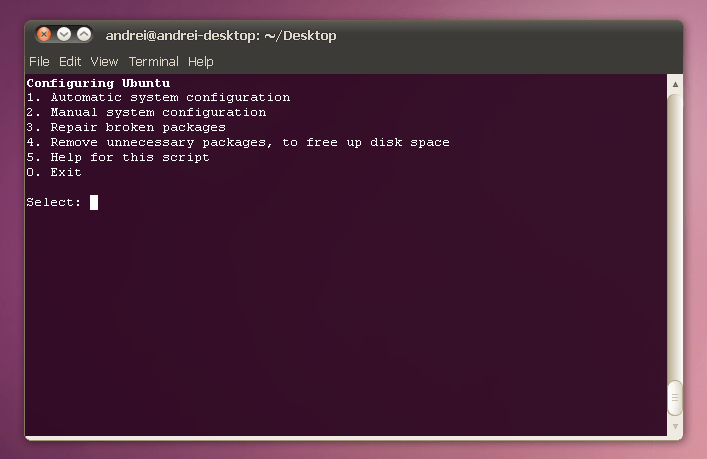
Como indican en el post original, se trata de un sencillo programita que simplemente invoca diversos comandos de instalación de componentes que seguro que os serán muy útiles a la hora de comenzar a trabajar con todo tipo de aplicaciones en Ubuntu 10.04 LTS Lucid Lynx.
Las tareas de las que se encarga el script son las siguientes:
- Añadir repositorios adicionales (Medibuntu, Getdeb, etc)
- Descargar e instalar las últimas actualizaciones
- Instalar Ubuntu Tweak
- Instalar los códecs multimedia
- Instalar los plugins para el navegador (Java, Flash)
- Instalar soporte adicional para ficheros RAR y el compresor 7-zip
- Instalar fuentes adicional
- Instalar la última versión de Flash Player
- Configura trucos para Gconf: por ejemplo, mueve los botones de metacity de nuevo a la derecha, desactiva el sonido de inicio de sesión de GDM, y corrige el comportamiento por defecto del gestor de actualizaciones que para mostrar siempre las actualizaciones (y no cada cierto tiempo), además de habilitar los iconos en menús y botones.
- Instala GIMP (que ya no está por defecto en Ubuntu 10.04 Lucid)
- Instala VLC, Thunderbird, y la última versión de Chromium
- Instala Google Chrome en su última versión, descargando automáticamente la versión de 32 o 64 bits.
- Instala WINE
- Cuidado con este: configura MPlayer y Totem para que utilice el juego de caracteres del este y centro de Europa, algo que podemos obviar eliminando las líneas 64, 69,70, 71,62,73,74 y 75, o bien optando por la ejecución manual del script (más sobre esto más adelante).
- Desinstala Empathy y lo sustituye por Pidgin.
Son todas acciones bastante interesantes así que me parece una gran idea descargar el script y ejecutarlo en vuestras máquinas si tenéis instalado alguna versión preliminar de Ubuntu 10.04
Como avisaba anteriormente, el script puede ejecutarse en modo manual. Al ejecutarlo podréis establecer dos modos de funcionamiento. Si ejecutáis el script con un “1″ detrás se ejecutará todo automáticamente, mientras que si lo ejecutáis con un “2″ detrás (con espacio entre medias, claro), se os irá preguntando por cada tarea, algo que quizás es más recomendable para no tener disgustos más tarde. Así pues, para ponerlo en marcha todo podéis hacer lo siguiente desde vuestra ventana de terminal:
wget http://dl.dropbox.com/u/1113424/webupd8/script_ubuntu_10.04_lucid_lynx.sh chmod +x script_ubuntu_10.04_lucid_lynx.sh ./script_ubuntu_10.04_lucid_lynx.sh
En WebUpd8 también nos indican que este script también está disponible para Ubuntu 9.10 aquí, así que ya sabéis, automatizar estas primeras tareas de puesta a punto en Ubuntu 10.04 (y 9.10) son aún más sencillas con este tipo de programitas, que en este caso tenemos gracias a este usuario.

Related posts:
- Cinco cosas que debes hacer tras instalar Ubuntu
- Cómo instalar KDE 4.2 en Ubuntu
- Cómo instalar una tableta Wacom Bamboo Pen en Ubuntu [Actualizada]
- Cómo instalar Firefox 7 en Ubuntu vía PPA
- ¿Cómo instalar LibreOffice en Ubuntu 10.xx?


Mala idea un script que automatice y meta mano para todo esto.
Instalando los restricted la mitad de cosas quedan resueltas, y el resto se puede hacer desde el centro de software…
A mi me parece una muy buena idea para usuarios novatos ya hubiese querido un scrip así en mis tiempos, de hecho tengo mi proprio scrip que modifico algunas líneas por cada versión que ha salido y me ha funcionado muy bien.
Habra que probar este, para ver que tal va. Lo recomendable es que le heches una miradita al código y por si no les gusta algo cambienlo x sus programas favoritos o x los que mas se acomoden o la otra alternativa es que elijan la opción # 2 del scrip y que vayan eligiendo que instalar y que no !
O sea que te parece buena idea para usuarios noveles y luego recomiendas retocar el código del script… algo no cuadra aquí, ¿lo pillas? Estoy con el comentario 1.
pues lo ha dicho muy claro, que cuando era novato ojala ubiese tenido un script asi, pero que el ahora, para el que ya sepa un poco mas recomienda mirarlo.
Yo no soy un experto en esto de Linux, pero por mi propia experiencia creo que es mejor que cada uno se curre un poco la instalación y puesta a punto.
Además por que un novato va a preferir desinstalar unos programas e instalar otros?, si no conoce ninguno.
En mi caso particular; me instalo skype, Me tv, Acroread, flash y alguno otro. y no todos están en ese paquete.
Pienso que es mucho mejor utilizar esos extraordinarios tutoriales que salen en casi todos los glog de:
¿Qué hacer después de instalar Ubuntu…? en este caso 10.04. ay escoges los repositorios que deseas, los programas que quieras, y de todo lo que no te interese pasas.
Buen es una humilde opinión de un casi novato.
Un saludo
no gracias, yo prefiero hacer todo eso yo mismo, no vaya a serque salga algun bug por ahi o ke me instale las cosas mal, o las versiones que no kiero…
muyubuntu.com otra vez
muyhincha.rar?
Para evitar usar scripts que hagan “cosas raras” y poco transparentes recomiendo usar antes ubuntuguide.org , para mi esta web debería servir de referencia a cualquier usuario de Ubuntu novato o con pocos conocimientos.
Desde el SW center y con Ubuntu Tweak un novato va instalándose cosas … es una gran forma de ir conociendo lo amigable que puede ser Ubuntu con los recién llegados y … además, después de instalar un par de cosas y ver que funcionan … te acabas motivando, ‘customizandote’ tu sistema y cayendo en las redes, sin remisión, del SW libre … for ever … Lo anteriormente comentado sería aplicable a gente con algo de inquietud en el tema y algo de tiempo libre, ahora bien, si estoy dando soporte y diez personas (sin tiempo ni interés en abundancia) quieren que una configuración enriquecida de Ubuntu, entonces el script es útil para ellos y para mí. Pero, para paladear Ubuntu (y otros SO) un poco de trabajo artesanal es lo suyo, útil, divertido y pedagógico.
pfff si me descargo el script solo sera para ver como deciden automatizar la descarga del chrome pero la mayoria de cosas es mas rapido hacerlo con un aptitude i poco mas
No estoy de acuerdo en nada.
No tiene porqué instalar nada, cada uno que instale lo que quiera, lo mejor para dejarlo a punto es el típico Ubuntu-restricted-extras que instala lo que te acabas instalando por narices.
Si estaría bien que en la pestaña de aplicaciones Ubuntu trajera de serie una carpeta o apartado con cosas que estaría bien instalarse (como un acceso directos a la instalación) entre los que se encontrara el “gimp,” “los extras restringidos” e incluso juegos y demás
Creo que ya lo está. en la Seción Destacados del Centro de Software de Ubuntu.
Saludos!
JaD!
Hola amigos linuxeros, yo pregunto por q solo en esta web mas hablan de ubuntu, q yo sepa hay otras distros donde las cosas se hacen mas facil, tal es el caso de fedora donde un rpmfusion es suficiente y el uso limpio para root, en ubuntu no vi eso, no se ve root limpio, bueno, es un comentario, y desearia q tambien hablen de otras distros como hacer sus instalaciones y adicionar repositorios y asi poder los usuarios escoger, salu2…, amigos no lo tomen a mal, pero ubuntu no es la gran cosa…
Me alegro que hallas descubiero a Fedora; y sí, no hay root limpio en ubuntu por cuestiones de diseño, no quieren confundir a los noobs con ese concepto tan indispensable en *NIX…
Saludos!
JaD!
Se les olvido decir que también fomenta la flojera.
Cuando era novato me hubiera gustado tener uno de estos…
Ahora, con algo más de experiencia, comprendo que para lo único que me hubiera servido es para retrasar mi aprendizaje.
Para mi el mejor “script” sigue siendo sudo aptitude.
claro que hay mas noticias, pero ya las van diciendo poco a poco, lo que pasa es que algunos estan empezando a cogerle la misma mania a ubuntu, que a microsoft
para microsoft es mejor un windows pirata que un linux, por que para nosotros no es mejor un linux que un windows? que sean flojos con tal que lo usen, tal vez que no fomenten esa flojera pero igual que lo usen
que basura…
Practico el script.
Me esperaba un comentario tipo “entra a Synaptic y….” la verdad es que no me atrae el scrip… siento que estàn decidiendo por mi… ¿Desinstala Empathy y lo sustituye por Pidgin? aja pero yo querìa AMSN… ¿Instala Google Chrome? ya va un momento soy fan de Firefox ¿para que quiero un navegador que casi nunca utilizaré?
Sinceramente me parece un mal consejo para novatos
http://www.twitter.com/LuisRC
[...] { 7 Abril, 2010 @ 14:58 } · { Utilidades } { Tags: Linux, Ubuntu } http://www.muylinux.com/2010/04/07/%C2%BFque-hacer-despues-de-instalar-ubuntu-10-04/ [...]
Alguien me puede explicar para que ¿¨^Ǩ*^=P*=P^+’´mete Wine en ese script? WTF
Rebundante. La automatización de este script solo me traera más basura de la que no quiero.
Nada mejor como el DoItYourself: hubiera quedado mejor recomendar paquetes o el uso de Ubuntu tweak, pero un script? no es tan intuitivo a como usar algún gestor gráfico de paquetes; además, no todos los noobs saben revizar el código para ver si es nocivo o no, e instala cosas que muchos quizá no quieran…
Mi humilde opinión…
JaD!
Aqui lo teneis un poco mas actualizado y en version hispana.
http://ubuntu-paranovatos.blogspot.com/2010/04/script-postinstalacion-ubuntu-1004-en.html
Bajado tambien de webupd8 actualizado a fecha 18 de abril.
Aunque personalmente prefiero hacerlo poco a poco, este script utiliza el entorno grafico y marcas lo que quieres y lo que no.
Esta muy bien el script, describe lo que se instalará, lo que desinstalará y si no te conviene tienes la opción de escoger lo que desees de él, para vagos? puede ser. para novatos? que sepan más o menos que es lo que quieren. Todo es al libre albedrío. Gracias al autor por el trabajo.