















Habrá quien prefiera los formatos nativos, quien prefiera alternativas como Snap o AppImage o quien se deje llevar por el pragmatismo y elija el formato que más le convenga en cada momento, pero lo cierto es que Flatpak se ha convertido en el referente actual para instalar aplicaciones en Linux, y renegar de ello no tiene mucho sentido.
Flatpak ofrece ventajas como el aislamiento de las aplicaciones con respecto al sistema, la posibilidad de instalar software actualizado con independencia de la distribución que se utilice, una gestión razonablemente sencilla de permisos y dependencias y, en general, una experiencia bastante homogénea entre distribuciones. Y no digamos ya lo que aporta Flathub como servicio centralizado en torno a este formato.
Por otro lado, Flatpak también tiene sus peros, véase un mayor consumo de espacio en disco, especialmente cuando se acumulan runtimes y extensiones; una integración que no siempre está al nivel de los paquetes nativos; o permisos que conviene revisar de vez en cuando, aunque para esto último herramientas como Flatseal —o las propias de escritorios como KDE Plasma— resultan más amigables que la terminal.
¿Y el mantenimiento? ¿Entra el mantenimiento en el apartado de pros o de contras? De hecho ¿las aplicaciones Flatpak precisan de mantenimiento, más allá de su actualización? Va un poco a gusto de consumidor, de cuántas aplicaciones se tenga instaladas… Pero sí, hay cosas que se pueden hacer.
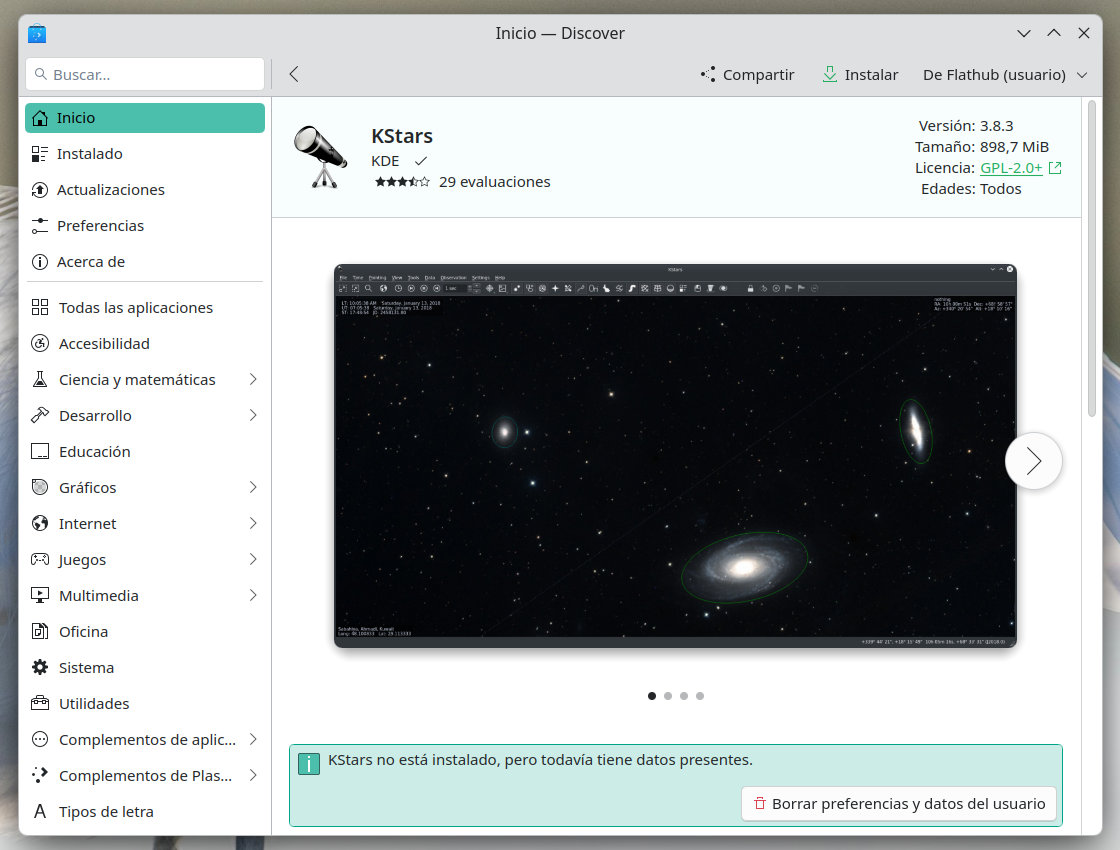
Por ejemplo, algo que ya permiten tiendas como GNOME Software o KDE Discover es, una vez desinstalada una aplicación, «borrar preferencias y datos del usuario» con un clic. No es la panacea, pero no está de más recordarlo, sobre todo a quienes suelen probar muchas aplicaciones para deshacerse de ellas poco después y se mueven exclusivamente por interfaz gráfica.
¿Qué más se puede hacer para mantener la instalación de Flatpak lo más apañada posible? Muchas cosas, a decir verdad, con sus más y sus menos: con apenas tres comandos —y alguna pequeña variante según el contexto— sobra para tenerlo todo controlado, ojo al dato, en el medio y largo plazo, que es cuando el sistema se puede volver más «complicado»… Pero hay que hacerlo vía terminal.
Los básicos de Flatpak, en todo caso, son estos tres (así que no te dejes amedrentar por la extensión del artículo: se ha alargado un poco más de la cuenta por las explicaciones que he añadido).
Actualizar y listar aplicaciones
El primer paso no tiene misterio y es el de siempre: actualizar. Flatpak permite actualizar aplicaciones y runtimes con un único comando:
flatpak update
Si no se indica nada más, el comando actualiza todo lo que corresponda, incluyendo aplicaciones, runtimes e información asociada a los repositorios configurados.
También se puede actualizar una aplicación concreta indicando su identificador:
flatpak update org.mozilla.firefox
Ojo con esto último, porque usar el identificador exacto es imprescindible. Para verlo, puedes consultar la lista de aplicaciones instaladas con otro comando tan o más importante, ya que a diferencia del proceso de actualización, ya integrado en varios gestores de software, son menos los que ofrecen un filtro que haga lo propio:
flatpak list
En cualquier caso, para el usuario corriente lo normal es ejecutar flatpak update sin más y dejar que el sistema haga su trabajo.
Por si acaso, lo repito: la actualización por consola no es necesaria, pero quede como apunte y complemento del listado, este sí muy práctico.
Eliminar dependencias
El segundo paso es uno de los más útiles cuando se instalan y desinstalan aplicaciones con cierta frecuencia, dado que Flatpak se apoya en runtimes, extensiones y, en definitiva, dependencias que pueden quedarse instaladas aunque la aplicación que las necesitaba haya desaparecido. Para limpiar todo eso, el comando es este:
flatpak uninstall --unused
Flatpak mostrará lo que considera que ya no se utiliza y pedirá confirmación antes de eliminarlo. No debería borrar aplicaciones que uses, sino referencias que han dejado de ser necesarias, aunque como siempre que se elimina algo, conviene leer antes de aceptar.
Este comando es especialmente recomendable después de haber desinstalado varias aplicaciones, o cada cierto tiempo si usas Flatpak de manera intensiva. Tampoco hace falta ejecutarlo con frecuencia, pero sí tenerlo presente como mantenimiento básico.
Y conviene no confundirlo con la mencionada opción de «borrar preferencias y datos del usuario» de GNOME Software o KDE Discover. No hacen lo mismo: una elimina los datos personales de la aplicación; la otra elimina componentes compartidos que han quedado sin uso.
Si lo que quieres es replicar desde la terminal el comportamiento de esa opción gráfica, puedes desinstalar una aplicación junto con sus datos utilizando --delete-data:
flatpak uninstall --delete-data org.gnome.gedit
Así, además de la aplicación se eliminarán también su configuración, cachés y demás datos asociados. Como es lógico, conviene utilizar esta opción con algo más de cuidado (sobre todo si tienes pensado reinstalarla y quieres conservar los datos).
Reparar la instalación de Flatpak
El tercer paso no es para hacerlo muy a menudo, pero viene bien conocerlo, y es que Flatpak incluye un comando de reparación que comprueba la instalación, elimina objetos inválidos o huérfanos y reinstala lo que sea necesario cuando detecta inconsistencias:
flatpak repair
También existe una opción prudente para comprobar sin tocar nada:
flatpak repair --dry-run
No es un comando mágico ni conviene usarlo como sustituto de una actualización normal, pero puede sacarte de un apuro si Flatpak se comporta de forma extraña, si una actualización se ha interrumpido o si sospechas que la instalación se ha quedado en un estado inconsistente, entre otros problemas inesperados.
¿Usuario o sistema?
Por último, un apunte cuya relevancia dependerá bastante de la distribución, pues no en todas se usa Flatpak de la misma manera: las aplicaciones se pueden instalar a nivel de sistema o de usuario. En el primer supuesto, las aplicaciones están disponibles para todos los usuarios del equipo y determinadas operaciones requerirán permisos de administrador; en el segundo, todo queda limitado al usuario que realizó la instalación.
No es algo de lo que haya que preocuparse demasiado para un uso cotidiano, pero muchos comandos de Flatpak admiten la opción --user, que limita su ejecución a las aplicaciones instaladas para el usuario actual. Por ejemplo:
flatpak repair --user
Tenlo en cuenta, porque si has instalado aplicaciones a nivel de usuario, es probable que necesites añadir ese modificador a muchos de los comandos anteriores para que actúen sobre ellas.
Del mismo modo, si las aplicaciones están instaladas a nivel de sistema, algunas operaciones pueden requerir permisos de administrador. Por ejemplo:
sudo flatpak repair
En definitiva, si alguno de los comandos mostrados en este artículo no se comporta como esperabas, merece la pena echar un vistazo. Puedes comprobar el nivel de instalación de las aplicaciones con el comando flatpak list, cuya salida suele incluir una columna específica para ello.
Y eso es todo. ¿Demasiado? En realidad, para un mantenimiento básico de Flatpak basta con recordar tres ideas: actualizar con flatpak update, limpiar lo que ya no se usa con flatpak uninstall --unused y reparar cuando haga falta con flatpak repair. Lo demás es contexto, sobre todo si priorizas el uso de interfaces gráficas.
¿Quieres adentrarte aún más en Flatpak? En la documentación del proyecto lo tienes todo.