















La nueva versión de la suite ofimática llegó hace un par de días y bien cargada de novedades, pero si hay una que ha llamado la atención desde que se supo, es lo de Ribbon en LibreOffice. Que no es exactamente así y ni siquiera se trata de una característica estable, pero para entendernos y aplacar la curiosidad, vamos a ver cómo probarlo.
Lo primero es tener claro en qué consiste esto de «Ribbon en LibreOffice». El concepto como tal se ha denominado MUFFIN y engloba diferentes disposiciones de la interfaz, cuatro en total, y todas menos una se pueden configurar a mano. Esto quedó explicado en el artículo enlazado y es de repaso obligatorio para quien tenga dudas.
Lo segundo, por supuesto, es tener instalado LibreOffice 5.3. Algo que no debería hacer nadie que lo use en producción y no sepa cómo revertir lo cambios, por si acaso. Si no existe ese problema, en la página oficial hay paquetes DEB y RPM para 32 y 64 bits, aunque es raro que la actualización no haya llegado ya a las principales distribuciones, sea de manera oficial o mediante repositorios extra.
En las distribuciones rolling release seguramente ya estará disponible y Ubuntu y derivadas cuentan con un repositorio PPA oficial (si alguien tiene dudas con otras distribuciones puede preguntarlo en los comentarios):
sudo add-apt-repository ppa:libreoffice/ppa
sudo apt update
sudo apt upgrade / dist-upgrade (según se tenga la versión 4 o 5)
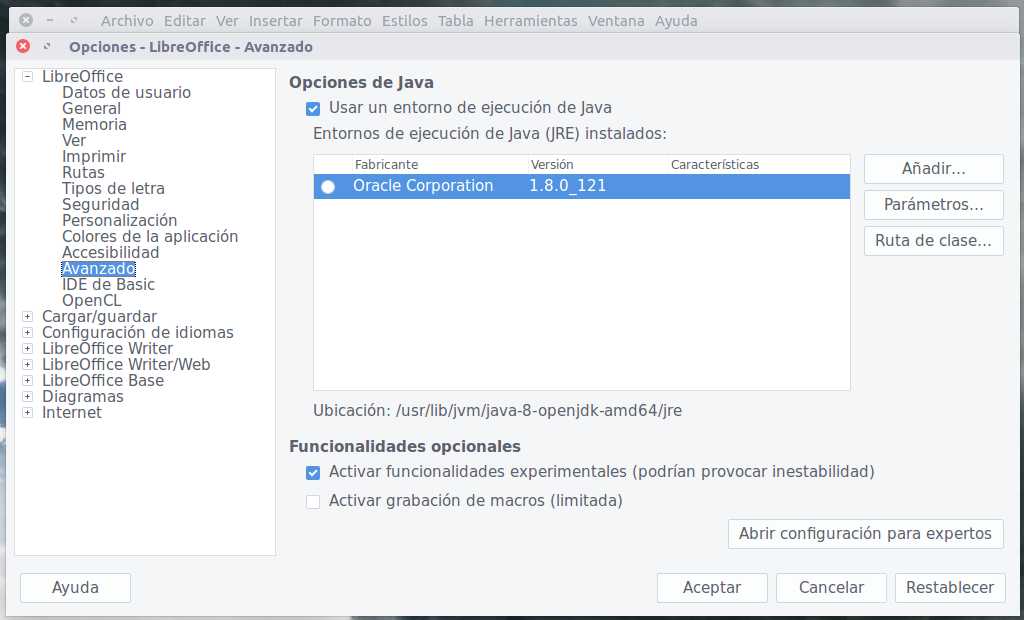
Con LibreOffice 5.3 ya instalado, activar MUFFIN es extremadamente sencillo. Con cualquier aplicación de la suite abierta, la opción se encuentra en el menú «Herramientas > Opciones > LibreOffice > Avanzado», o ejecutando la combinación de teclas «Alt+F12«; y ya en el apartado correspondiente, solo hay que marcar la casilla de «Activar funcionalidades experimentales (podrían provocar inestabilidad)» en Funcionalidades opcionales.
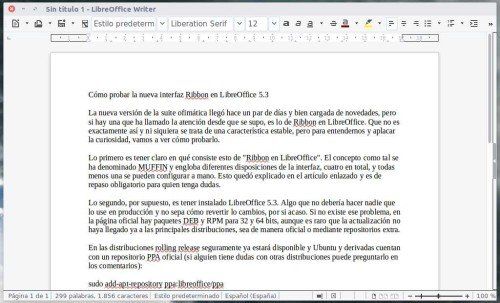
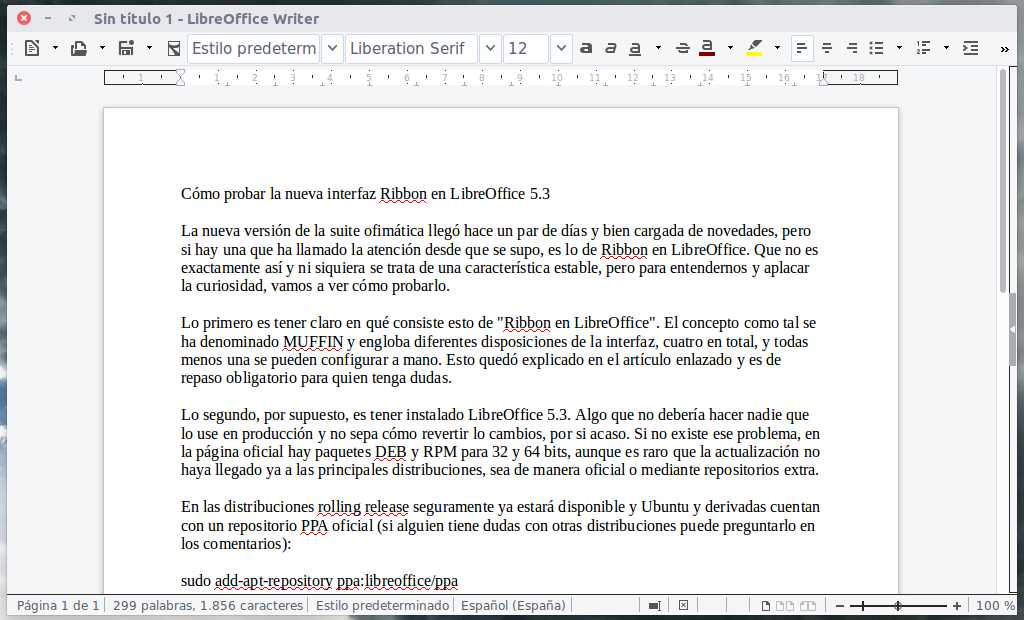
Una vez se acepte, LibreOffice pedirá reiniciar para aplicar los cambios y a través de menú «Ver > Disposición de la interfaz» se puede elegir entre la predeterminada, barra única, barra lateral y cinta, que curiosamente se traduce como ribbon.
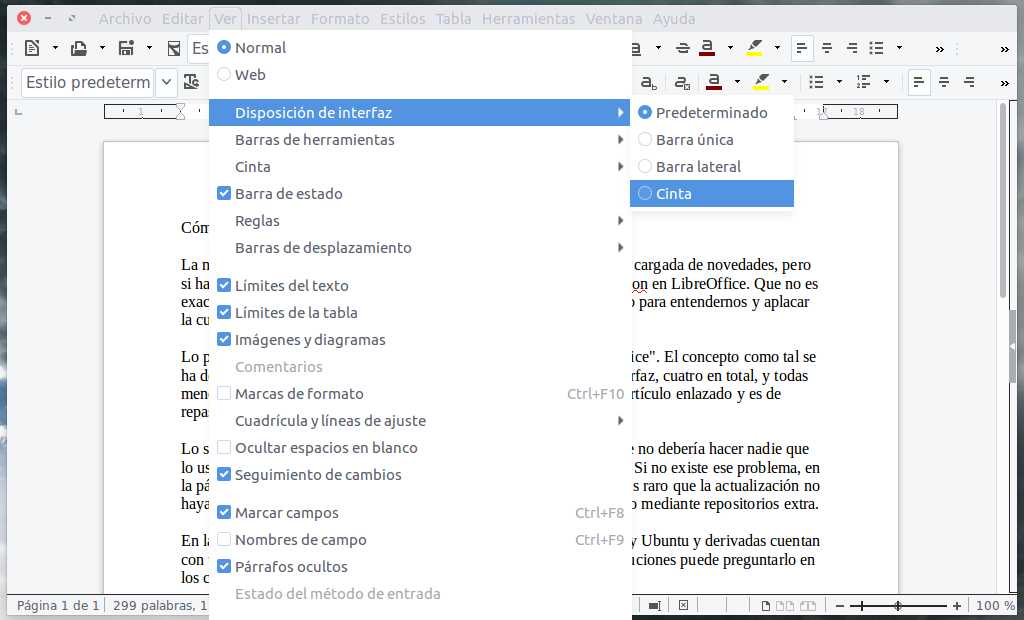
Las cuatro disposiciones se pueden usar por igual en todas las aplicaciones de la suite, por lo que todo es cuestión de probar cuál se adapta mejor a nuestra forma de trabajar. Por otra parte, revertir lo cambios es tan fácil como repetir los pasos a la inversa.
Un vistazo a las cuatro disposiciones:
-
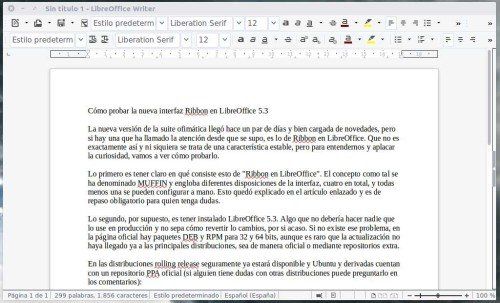
- Por defecto

-
- Barra única
-
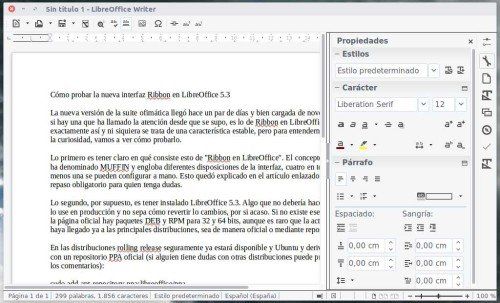
- Barra lateral

-
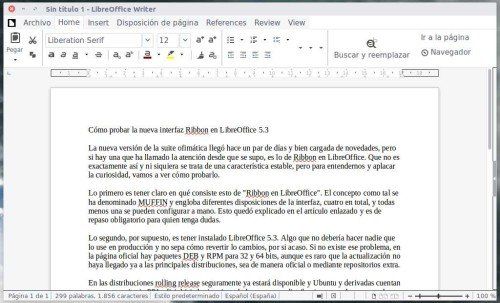
- Cinta (Ribbon)

Y bien, ¿qué os parece? ¿La habéis probado ya? ¿Cómo lo veis quienes habéis usado el Ribbon original de Microsoft Office?