












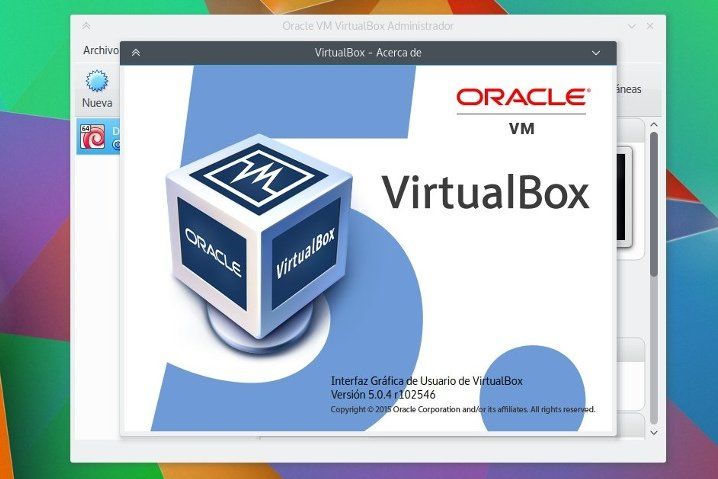
Nos comenta un amigo vía Facebook que tiene problemas con VirtualBox en Ubuntu 15.04: instaló la versión de los repositorios y le iba, pero entonces salió VirtualBox 5 y no lo pudo resistir, instaló el ejecutable oficial… y ya no le iba; e intentó revertir el proceso, sin suerte. Lo que no sabía es que la solución estaba muy cerca.
Así, aprovechamos la vez para explicar en abierto cómo instalar VirtualBox en Debian y Ubuntu usando los repositorios oficiales del proyecto. Es la mejor forma de mantener este software al día sin sufrir percances. Antes vale la pena valorar si la versión que traen Ubuntu o Debian no es suficiente, porque en la mayoría de los casos lo será.
Lo que es menos recomendable a mi parecer es instalar el ejecutable que figura en la página de descargas de VirtualBox, cuando un poco más abajo se indica cómo agregar el repositorio oficial, que es lo que vamos a hacer. Son tres pasos muy rápidos, pero por consola.
Como superusuario (sudo o su, según lo tengas):
nano /etc/apt/sources.list
Baja con la tecla de dirección hasta la última línea y ahí mismo se puede pegar el siguiente código:
deb http://download.virtualbox.org/virtualbox/debian vivid contrib
Hay que cambiar el nombre de versión destacado por el que corresponda, sea de Debian o de Ubuntu. Por ejemplo, vivid, trusty, jessie, wheezy, etc.
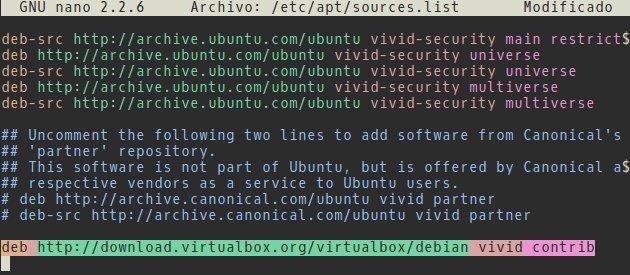
Se guarda con «Control+O» y se aplica el cambio con un golpe de «Intro«. Cierra con «Control+X«.
Sin salir de la terminal, importa y registra la firma de los autores para validar el repositorio:
wget -q https://www.virtualbox.org/download/oracle_vbox.asc -O- | sudo apt-key add -
Y se termina con los clásicos comandos de actualización de los repositorios primero, instalación del paquete después:
apt-get update
apt-get install virtualbox-5.0
Un último paso antes de cerrar la consola es comprobar que tu usuario pertenece al grupo vboxusers lanzando:
groups
Y de no ser el caso, añadirlo:
sudo adduser nombre_del_usuario vboxusers
Ahora sí, VirtualBox es todo tuyo. También hay instrucciones para distros RPM, pero como hace poco Eduardo Medina os habló más a fondo del tema con Fedora de protagonista, os dejo con su artículo.
Por si alguien se pasa a dar la lata con que si hay que usar la consola y tal: no, no hay que hacerlo. El proceso se puede realizar por entero con aplicaciones gráficas, pero cuesta el doble y no es necesario.