













best counter
GNU/Linux. MuyLinux

Arranca con una imagen ISO desde GRUB2

8/02/2011| por | 17 comentarios

Si queréis probar alguna distribución Linux, lo más seguro es que tengáis que descargar una imagen ISO con la distribución preparada para ser trasladada a un LiveCD o como mucho a una llave USB. Este último método suele ser el más versátil para no gastar CDs vírgenes, pero hace poco se anunció una característica de GRUB2 que hace aún más sencillas las cosas.
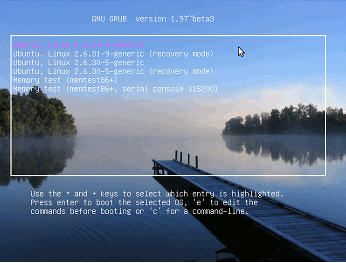
 GRUB2 isoArranca con una imagen ISO desde GRUB2

Y es que recientemente este gestor de arranque es capaz de arrancar imágenes de CD en formato ISO directamente desde el disco duro. Como indican en WebUpd8, este método no solo es útil para probar distribuciones: también es genial si queremos tener siempre ISOs disponibles de LiveCDs muy útiles como SystemRescueCD o Parted Magic.

Como explican en el artículo original, el proceso hasta ahora parecía algo engorroso, pero han encontrado una forma mucho más sencilla de habilitar esta posibilidad a través de otra utilidad muy conocida entre los que probamos imágenes ISO: Unetbootin. El tutorial es muy claro y detallado, así que simplemente procedemos a traducirlo y adaptarlo al español.

Instalar Unetbootin y prepararlo todo

El primer paso consiste en la instalación de Unetbootin si es que no lo teníais instalado en vuestros sistemas. Como siempre el tuto está centrado en Ubuntu y distros derivadas, pero los pasos son similares (salvo por el uso de las herrramientas de gestión de paquetes) para otras distribuciones para las cuales podéis encontrar Unetbootin aquí. Para instalar Unetbootin:

sudo apt-get install unetbootin

A continuación tendremos que crear una nueva entrada GRUB2 para arrancar la ISO. Para ello desde Unetbootin seleccinamos la opción “Diskimage” y luego exploramos nuestro disco duro para elegir la ISO que queremos arrancar, y luego seleccionamos en “Type” la opción “Hard Disk“, además de asegurarnos de que en Drive aparece la opción “/“. Solo queda pinchar en OK para aceptar los cambios.
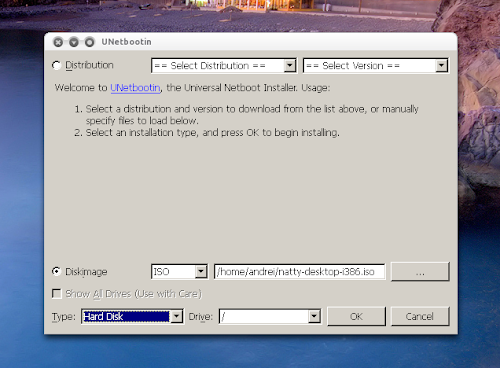
 unetbootinArranca con una imagen ISO desde GRUB2

Una vez que Unetbootin termine de prepararlo todo, tendremos que reiniciar el ordenador y seleccionar “Unetbootin” en el menú GRUB2. Si este menú no se muestra, tendremos que presionar y mantener la tecla SHIFT hasta que lo haga, justo después de reiniciar el ordenador.

Unetbootin se encarga de extraer la ISO, así que tendremos que ejecutarlo de nuevo cuando queramos arrancar desde otra ISO, incluso si tiene el mismo nombre y está localizada en el mismo directorio donde habíamos configurado la anterior. Todo cambia con cada ISO por la extracción, así que tened en cuenta esto.

Eliminar la ISO del menú GRUB2

Si lo que queréis es borrar esa opción del menú de arranque porque ya os habéis cansado de probar la ISO en cuestión, podéis hacerlo sin problemas.

Al ejecutar Unetbootin la próxima vez desde que hicísteis esta operación arriba mencionada, se nos informará de que “Unetbootin está actualmente instalado. ¿Eliminar la versión existente?“. Esto no significa que queramos hacer desaparecer Unetbootin, sino que queremos eliminar la entrada de GRUB2 que habíamos configurado. Si pinchamos en OK lograremos precisamente eliminar la entrada del menú de arranque de GRUB2 con la que iniciábamos la imagen ISO.
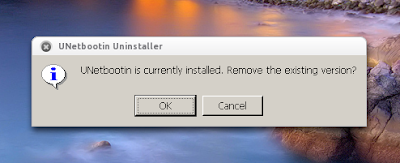
 unetbootin removeArranca con una imagen ISO desde GRUB2

En WebUpd8 indican que si estas instrucciones no os funcionan podéis seguir las instrucciones manuales que uno de los lectores de ese blog ha indicado en los comentarios. No es tan sencillo como Unetbootin, pero es otra alternativa. Por cierto, parece que la idea original procede de un blog en español, Usemos Linux, ¡así que enhorabuena a sus responsables por este útil tutorial!


Hay 17 comentarios

  1. 1
    kismet dice:

    Es muy muy util tener un systemrescue por si las moscas o cualquier livecd tipo backtrack y asi poder usar distros especializadas sin tener q cargar tu sistema operativo con esos programas q solo usas muy de vez en cuando

    • 11
      Frames dice:

      Es cierto, pero si no quieres cargar el sistema operativo con esos programas, no veo por qué vas a ocupar espacio en disco permanentemente con una distro que sólo vas a usar de forma muy puntual.

  2. 2
    intxa dice:

    ¿Y sería incluso posible instalar una nueva versión de Ubuntu con la ISO y esta herramienta? Tengo la BIOS estropeada y no me permite arrancar desde CDs. ¡¡Muchas gracias!!

    • 10
      Frames dice:

      Instala desde una llave USB en lugar del CD, o saca el disco, ponlo en otro PC, instala normalmente, y cuando esté todo, vuelve a poner el disco “en su sitio”.

  3. 3
    jjsalazar dice:

    perfecto, justo lo que necesitaba, lo instale en opensuse, pero no lo consigo, no se donde o como ejecutarlo, como hago porfavor???

  4. 5
    mentOS dice:

    Es genial para ahorrar CDs y para instal·laciones es muchisimo mas rapido

  5. 6
    RubenUUU dice:

    Jesucristo! no querré q vengá los celosos de muylinux a decí q: X q para ubuntu y dmás distros no? sto es muyubuntu o muylinux?

    d seguro 50 votos bajo d mi y unos 10 comentarios acá con todo lo q la llevan adentro xD!

    viva ubuntu! la distro q llevo usando mas d 5 años y no la cambio x nada….

  6. 8
    RudaMacho dice:

    Justo ayer estaba buscando esto pero encontre la version “a mano”, el problema es que cambia la forma de hacerlo en cada distro, la voy a probar. Gracias loco :)

  7. 12
    FelixPO dice:

    Yo lo intento hacer manualmente editando una de las plantillas del grub, precisamente en /etc/grub/40_custom, actualizo el grub pero al arrancar la imagen me saca un mensaje de que debo cargar el kernel antes. Seguiré probando…
    Probé este programa para crear un usb-live y todo perfecto. Por defecto arrancaba el sistema en inglés pero se puede toquear algún archivo en el usb para que arranque el usb-live en español.

  8. 13
  9. 14
    adrian15 dice:

    Esto no es del todo exacto.
    Quien arranca la ISO (o la prepara para ser arrancada) es unetbootin. Unetbootin configura grub2 para que este muestre una entrada unetbootin que permita arrancar el kernel y el initrd con la configuración necesaria para que la ISO pueda leerse (incluso aunque no esté preparada para trabajar con Grub2 como vereis en el enlace que dejo más delante).

    Arrancar una imagen ISO desde GRUB2 sería más bien esto:
    http://mgerards.net/blog/?p=16
    Resumiendo el enlace: La distribución ha de estar preparada de alguna manera para interpretar los propios archivos ISO.

    Que con suerte será estandar gracias a esta iniciativa del chico que desarrolla Super Grub2 Disk:
    http://www.supergrubdisk.org/wiki/Loopback.cfg
    Como podréis leer poniendo las isos en un directorio dado Super Grub2 Disk las analiza y presenta un bonito menú para elegirlas.

    adrian15

  10. 15
    katnatek dice:

    Hace bastante rato que si quemo un cd/dvd es por puro gusto, ta que Mandriva como siempre te facilita las cosas pudiendo instalar desde una imagen iso no importa si el sistema que tienes es linux ( http://wiki.mandriva.com/es/Instalar_Mandriva_Linux#Arrancar_el_instalador_directamente_desde_el_disco_duro_-_m.C3.A9todo_para_Linux ) o Windows ( http://wiki.mandriva.com/es/Instalar_Mandriva_Linux#Arrancar_el_instalador_directamente_desde_el_disco_duro_-_m.C3.A9todo_para_Windows )

  11. 16
    cpcbegin dice:

    Muy interesante, otra utilidad que le veo es para ejecutar sistemas congelados, por ejemplo tienes tu ubuntu con tu contraseña en el que sólo tu entras para instalar o configurar lo que haga falta, de ver en cuando hacer un remastersys y la iso la pones en el grub con el Unetbootin, los usuarios pueden ejecutar la versión live de tu ubuntu con un usuario y contraseña definido en la que trabajan pero al final no queda nada.

    Por supuesto habría que desactivar toda posibilidad de instalación, alteración de particiones, etc… para que no hiciera la pascua ningun inconsciente o graciosillo, aunque de todas formas el usuario entraría sin privilegios de administrador.

    En fin, puede ser una idea interesante pero para depurar.

  12. 17
    Slim dice:

    Tengo una pregunta Amigos. Tengo Instalado Win Vista e Instale Ubuntu 10.04 con Wubi en Windows
    mi pregunta es la Siguiente: como puedo montar la Imagen de Beini en Ubuntu y arrancar esta Utilidad para Auditar Redes… Creo que con lo que expliacan arriba no se si el Grub se Vaya a Fastidiar.. o si este Metodo sea el Adecuado. Gracias espero sus respuestas Amigos

Escribe tu comentario