









best counter
fire extinguishers types
GNU/Linux. MuyLinux

Cinco cosas que debes hacer tras instalar Ubuntu

27/04/2009| por | 23 comentarios

Interesantes como siempre los consejos prácticos de algunos usuarios que nos ofrecen su visión de lo que uno debe hacer para dejar su instalación de Ubuntu -o cualquier otra distribución GNU/Linux- algo más preparada. Y es que aunque los procesos de instalación suelen dejar todo más o menos listo, siempre hay detalles que uno puede mejorar.

ubuntu wallpaper 1024x768 Cinco cosas que debes hacer tras instalar Ubuntu

Es el caso de este artículo del blog Help For Linux, que destaca cinco claves para mejorar la puesta a punto de tu sistema Linux. Como siempre puede haber algún punto que se le haya escapado, así que, ¿qué falta/sobra de lo que viene a continuación?
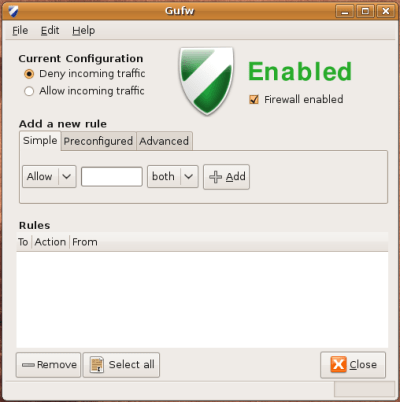
gufw2 Cinco cosas que debes hacer tras instalar Ubuntu

Los cinco puntos que aconseja seguir el redactor del artículo original en Help For Linux son los siguientes:

1. Configurar el Firewall: aunque UFW está instalado por defecto, es bueno acudir a su interfaz gráfica, GUFW con un:

sudo apt-get install gufw

para poder configurarlo más fácilmente.

2. Habilitar repositorios: tarea clave para el buen -y rápido mantenimiento- de nuestra distro. Para ello hay que ir a Sistema->Administración->Gestor de paquetes Synaptic, y una vez allí ir a Configuración->Repositorios, donde habrá que habilitar todas las casillas para activar todos los repositorios, y también los de la pestaña de “Software de terceras partes”.

3. Wine: Si usas aplicaciones de Windows en tu instalación de Linux puedes obviamente disponer de otras alternativas como un arranque dual o una máquina virtual, pero Wine es cómodo para varios escenarios. Una vez instalado Wine, el autor recomienda ir a Aplicaciones->Wine->Configure Wine para dejarlo a punto.

4. Ubuntu-Restricted-Extras: este importante paquete resuelve las dependencias que algunos códecs y tecnologías nos presentan, y por ejemplo nos permite acceder a contenidos Flash en el navegador, a la ejecución de código Java o a la reproducción de música en MP3. Imprescindible, desde luego, hacer el tradicional:

sudo-apt-get install ubuntu-restricted-extras

5. Descargar Ubuntu Tweak y VLC: aquí habrá algunos detractores y partidarios de Ubuntu Tweak, pero ya comenté en una ocasión que me parece una herramienta válida para usuarios noveles y aquellos que no tengan ganas de complicarse demasiado la vida. Ubuntu Tweak permite configurar fácilmente distintas áreas del sistema, mientras que VLC es un reproductor multimedia Open Source que es todo un ejemplo. Eso sí, yo sigo prefiriendo MPlayer.

A mi por ejemplo la parte de Wine me sobra, pero es un consejo interesante, y lo que sí añadiría, desde luego, es la instalación del paquete que nos permite poder compilar sin problemas todo tipo de código fuente que nos bajemos:

sudo apt-get install build-essential

¿Qué opináis?

Categorías: Trucos, Ubuntu

Hay 23 comentarios

  1. 1
    Darhac dice:

    Pues salvo el nuemro 1, ya los he hecho todos ;) … hasta ahora muy feliz con mi UJJ y si, arranca muy rapido.

  2. 2
    Serg dice:

    Soy usuario novel y este tipo de información es la que necesitamos, más allá de la distro que hayamos elegido (con todo respeto, las guerras de distros, que tan comúnmente veo aquí y en otros sitios, nos confunde por partida doble: 1- Cuál es mejor para uno?, 2-Por qué se pelean?)
    Saludos, Serg

  3. 3
    lahp dice:

    excelente este post! muy útil! aun estoy esperando un tiempo para respaldar mi info y hacer una instalación de cero..

    Éxito!

  4. 4
    rubio dice:

    Y las fuentes del kernel (Kernel-source creo que se llama el paquete) para compilar bien

  5. 5
    walter dice:

    No conocía el gufw! muy conveniente. Saludos.

  6. 6
    firewall dice:

    ¿Conocéis algún manual para configurar el gufw? Bueno, ya se que es fácil de configurar, pero ¿como hay que configurarlo?

    Gracias.

  7. 7
    Gen X dice:

    Hey Serg quiza estas ligas te sean de ayuda
    http://www.obtengalinux.org/
    http://www.zegeniestudios.net/ldc/

    Para Ubuntu amd64 recomiendan el plugin de flash 10 para 64bits https://bugs.launchpad.net/ubuntu/+source/nspluginwrapper/+bug/178038/comments/46 me ha funcionado mejor que el que instala synaptic al agregar los ubuntu-restrictec-extras. Nota, en el post del flash player la liga que vine del driver es de una version antigua, hay que bajar la mas reciente de aqui http://labs.adobe.com/technologies/flashplayer10/

    ubicacion donde poner el flash player 10 64bit plugin:
    /home/usuario/.mozilla/plugins

  8. 8
    Ivan dice:

    Serg: no nos peleamos… discrepamos cordialmente :P

    Para usuarios noveles encuentro mucho más recomendable Firestarter que Gufw. Es todavía más facil de configurar.

    Manual de Firestarter: http://www.adslayuda.com/cortafuegos-firestarter.html

    Manual de Gufw: http://es.ubuntu-blog.com/gufw-configuracion-de-firewall-sencillo-para-ubuntu

    Un saludo.

  9. 9
    Gen X dice:

    Hey, publiquen mi mensaje anterior tiene información importante

  10. 10
    minhato dice:

    Pues bastante de acuerdo, acabo de instalar ubuntu 9,04 y también he dedicado mi tiempo a dejarlo todo según mis necesidades. Añadiría los siguientes paquetes que no se instalan desde la versión CD desktop:
    – adobe-flashplugin –> para el flash player; lo he intentado descargándolo de adobe y no lo he conseguido
    – sun-java6-plugin –> para el entorno de ejecución java. Lo recomiendo frente a otras versiones de java
    – smplayer –> el mejor reproductor de video para el ordenador. En mi opinión, superior a VLC por su interface
    Y luego, personalmente, el escritorio kde4. Buenísimo.

  11. 11
    Q_Feo dice:

    Que feo, podrías citar la fuente por lo menos no?

  12. 12
    Anónimo dice:

    Yo instalo MPlayer y VLC. Pero siempre añado dos pasos más:
    -Instalar unrar y Comix (aparte de comics, es un excelente visor de imágenes).
    -Instalar CCSM para poner a punto Compiz Fusion como es debido.

    Sigo más pasos, pero esos suelen ser los principales.

  13. 13
    Serg dice:

    Jajajaja @ Iván: a veces parecen sacarse las pestañas… como sea, gracias. Gracias también a Gen X y al resto. En este monento instalé Easy Peasy enmi netbook y le agregué soporte para idiomas, por algún motivo en la mayor parte de las distros, el openOffice viene en inglés y lo lo puedo (o aún no lo se) cambiarle el idioma, en EP sí pude, y le agrego el VLC (aunque, tengo que ser sincero, extraño MUCHÍIIIIIIIIIIIIIIIISIMO, el Media Classic Player que utilizaba en XP, pero como era una copia pirata del mismo, formateé mi HD e instalé Linux (al ser MCP un desarrollo opensource, alguien sabe si existe una versión en Linux?)). Saludos a tod@s, Serg

  14. 14
    eVeR dice:

    Serg… yo también en Win soy un fiel usuario del Media Player Classic, antes que la bosta impresentable del WMP. Pero… hace unos meses revisé y no encontré ese mismo programa para Linux. SIn embargo, cuando te acostumbrás al VNC, los atajos de teclado y todo eso… creo que es un excelente candidato a reemplazar al MPC

  15. 15
    Serg dice:

    @ eVeR: sabés que el VLC todo el tiempo se parte la pantalla en la mitad, se nota sobre todo en las escenas movidas o cambois rápidos de escena… alguien sabe como arreglar eso? mis placas de video con Intel integradas (una Olivetti notebook y MSI netbook, en ambas me lo hace)
    (se´que esto no va aquí y pido disculpas, pero se dió en las opiniones del post y me animé a preguntar)

    Gracias y saludos, Serg

  16. 16

    ¿Que hay que hacer cosas para poder disfrutar de Ubuntu? Si es así algo debe estar fallando :P

    Respecto a las recomendaciones la 3 (instalar wine) y 5 (Ubuntu Tweak) deberían ser muy pero que muy opcionales; especialmente la primera (uso de wine)

  17. 17
    Serg dice:

    @Informático de Guardia: desde el momento en que Ubuntu se presenta pelado, sin soporte para ciertos contenidos, como ser los codecs necesarios para mp3 o divx, es necesario hacer cosas… Yo vengo inmediatamente de winchot (tan inmediato que recién mañana dejará de existir en mi computadora) y no uso wine, pero no lo descarto, pues con todo lo malo, hay proyectos Open Source y free que no merecen el desmerecimiento, sólo por el hecho de estar bajo window$, con lo que wine es una alternativa válida. Saludos, Serg

  18. 18
    meneame.net dice:

    Cinco cosas que debes hacer tras instalar Ubuntu…

    Interesantes como siempre los consejos prácticos de algunos usuarios que nos ofrecen su visión de lo que uno debe hacer para dejar su instalación de Ubuntu algo más preparada. 1. Configurar el Firewall 2. Habilitar repositorios 3. Wine 4. Ubuntu-Re…

  19. 19
    Eliezer dice:

    Saludos,soy nuevo en esto de ubuntu,lo instale..pero no se como iniciarlo.cuando arranca aparece una pantalla negra (no grafica) y me pide login y pass,los pongo y todo bien pero no arranca y me aparece otro comando que dice eliezer@ubuntu:~$ (mi usuario es eliezer).El caso es que no se que mas hacer para poder iniciarlo,agradecería me ayudaran.saludos.

  20. 20
    rafaourense dice:

    Hola un saludo;
    Soy usuario desde unas 24 horas.
    ¿Que opino? genial. Para mí hay que usar un poco la intuición, bien es verdad que tengo mucho que leer de ubuntu, pero estas magnificas ayudas son la motivación que hace falta.
    Normalmente solo vemos letras o no conseguimos entrar en un entorno gráfico, para los que intentamos desertar del win y poder hacer cosas, suele ser lo que nos hace desistir.
    Hay cosillas que no consigo como los extras, pero todo se andará. Otras, aunque mi ingles es de orense, me dice algo así como que no son gratuitas.
    Lo principal es poner un poco de orden y saber ¿por qué?
    Saludos, rafa

  21. 21
    Emc dice:

    Que tal!
    Para mi la mejor distro es aquella que mejor se adapte a las necesidades del usuario..

  22. 22

    [...] Visto en: MuyLinux [...]

  23. 23
    Germain dice:

    estoy de acuerdo con emc

Escribe tu comentario