










best counter
GNU/Linux. MuyLinux

Linux Mint 9 Fluxbox disponible

7/09/2010| por | 11 comentarios

Los desarrolladores de esta popular distribución han anunciado el lanzamiento de Linux Mint 9 Fluxbox, una edición especialmente orientada a usuarios con equipos más limitados en recursos y que necesiten aprovechar la ligereza y velocidad de esta versión con un gestor de ventanas modestito pero muy funcional.
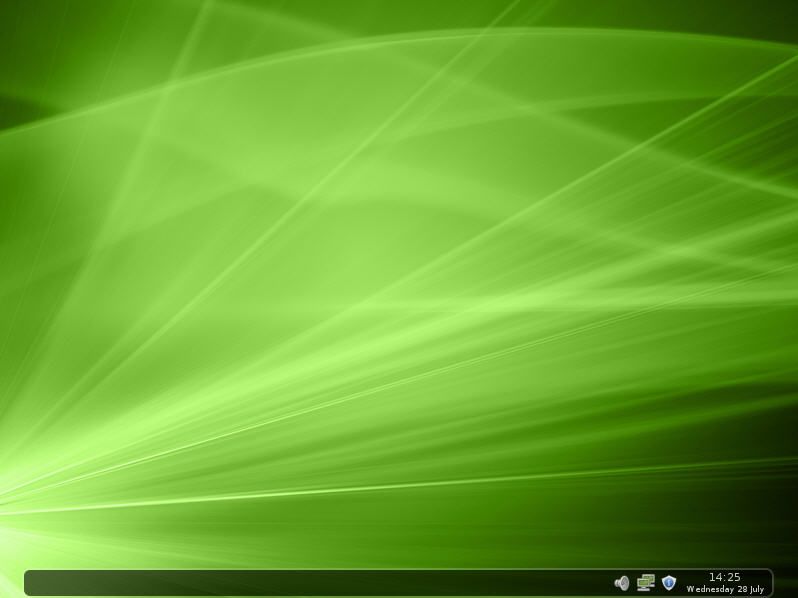
LinuxMint9Fluxbox 500x374 Linux Mint 9 Fluxbox disponible

De hecho en los requisitos de sistema se indica que será necesario contar con 256 Mbytes de RAM, 4 Gbytes de disco duro y una gráfica con soporte para resoluciones de como mínimo 800×600 píxeles, así que será difícil no cumplir con esos requisitos.

En el anuncio oficial de la distribución podéis encontrar las mejoras y cambios destacadas: nuevas opciones en Thunar -el gestor de ficheros-, nueva herramienta de backups, cambio de la interfaz en diversos pequeños apartados, arranque más rápido, y un largo etcétera.

También reconocen algunos problemas nativos de la distribución, que falla en la resolución de la pantalla splash, hay conflictos con el instalador de Windows, y no funciona el atajo Ctrl+Alt+Backspace. Sin embargo seguro que muchos estáis interesados en disfrutar de la versatilidad de esta distribución derivada de Ubuntu y aprovecharla para esos PCs y portátiles que parecían no tener ya ningún tipo de uso.


Related posts:

  1. Nuevas ediciones de Linux Mint 8: Fluxbox y KDE64
  2. Linux Mint 11 LXDE disponible
  3. Linux Mint 10 ‘Julia’, disponible
  4. Fluxbox 1.3 disponible
  5. Disponible Linux Mint 11 ‘Katya’
Categorías: Linux Mint, Ubuntu

Hay 11 comentarios

  1. 1

    [...] Ubuntu « Linux Mint 9 Fluxbox disponible [...]

  2. 2
    ... dice:

    Demasiados requisitos para considerarse ligera.
    Slitaz (con escritorio LXDE) me consume 40 mb en mi viejo ordenador que tiene más de 10 años.

    Saludos.

    • 11
      ArmandiuxGS dice:

      Pero Linux Mint incluye demonios mas pesados que SliTaz, o alguien que me corrija…

      ¡Saludos desde México!

      ;D

  3. 3
    Aneto dice:

    Muy buena, rápida y sencilla de de configurar, en cinco minutos instale los draiver de la impresora y mis aplicaciones favoritas.
    Todo en un USB; esta utilidad me encanta, pues se pueden probar sin tener que gastar un cd. Es una pena que otras distros no hagan uso de esta genial utilidad, y se tengan que gastar cd si es que quieres probar la distro en cuestión antes de la instalación final.
    PD con lo de otras distros no me refiero a ninguna del entorno de Ubuntu. estas todas lo traen de serie.
    Saludos

    • 4
      Anónimo dice:

      Cualquier LiveCD lo puedes convertir en LiveUSB. Es independiente de la distro.

      • 7
        Aneto dice:

        Anónimo: disculpa mi ignorancia pero yo nunca conseguí hacer un USB de Mandriva, Suse, Fedora, Centoos, ni de ninguna otra distro que no sea del entorno de Ubuntu.
        Te agradecería me expliques como lo haces tú, pero cuenta como si fuese un novato que intenta probar una distro para ver si le gusta.
        …dice: el Unetbootin que mencionas ya lo probé y no me funciono, además en caso de conseguirlo es sobre versiones viejas.
        Me disculpareis que os contradiga, pero acertado o no esa ha sido mi experiencia.
        Saludos

    • 6
      ... dice:

      Con Unetbootin es muy fácil convertir un livecd en liveusb.

      Saludos

  4. 5

    [...] MuyLinux « Test para saber que distribución de Linux [...]

  5. 8
    Aneto dice:

    Anónimo: motivado por tú comentario he intentado hacer un usb del livecd de Open Suse y me da el habitual error de siempre, cambiando solo el nombre de la distro sobre la que este intentándolo.
    te lo adjunto.
    “No se pueden mover los archivos syslinux en «/media/BFF4-58D4»: [Errno 2] No existe el archivo o directorio. ¿Puede que «/media/openSUSE Live CD GNOME» no sea una imagen de Ubuntu?”
    Este dichoso mensaje de error nunca me sale si la distro es un derivado de Ubuntu.
    Perdon por la chapa.
    Saludos

  6. 9
    Revo dice:

    Grabar Imágenes con Formato ISO o IMG a un Pendrive o Memoria USB es incluso mucho más fácil de hacer que cualquier otra cosa y sin necesidad de programas extras, solo con nuestra preciosa Terminal y como usuario Root:

    dd if=/ruta/imagen/a/grabar/imagen.(iso o img) of=/dev/sdx

    Teniendo en cuenta que /dev/sdx es la partición donde tenemos montada nuestra Memoria USB (para averiguar donde está montada se puede utilizar Gparted, KDE Partition Manager o por terminal mediante el comando lsusb) y procurando de utilizar /dev/sdx y NO /dev/sdx1.

    Luego de eso se puede hacer un chequeo mediante MD5SUM muy fácilmente:

    dd if=/dev/sdx count=numero_de_grabaciones status=noxfer | md5sum

    Cambiando numero_de_grabaciones por el número de bloques leídos y escritos que salieron al hacer el paso de grabación a la Memoria USB.

    El md5sum arrojado debería ser igual al del md5sum del archivo de la imagen descargado; éstos dos también deben ser iguales al disponible en el archivo md5sums.txt del sitio desde donde se descargó la imagen.

    Es muy sencillo, lleva algún tiempo (dependiendo de cuan grande es la Imagen) pero lo hace y muy bien que lo hace.

    Saludos.

    • 10
      Aneto dice:

      Revo: Yo no soy informático y mis conocimientos son los de un usuario que intenta aprender. Todos mis intentos han sido con el creador de discos de arranque que tiene Ubuntu.
      No sabia del método que me aportas tú aquí, muchas gracias por tú magistral explicación.
      Es muy de agradecer un esfuerzo tan claro por ayudar.
      Esta claro que tengo mucho por aprender y familiarizarme mas con el terminal.
      Saludos

Escribe tu comentario