









best counter
GNU/Linux. MuyLinux

Global Menu para GNOME, a lo Mac OS X

2/11/2009| por | 18 comentarios

Los cambios en la interfaz de usuario siguen produciéndose gradualmente en todas las distribuciones, pero precisamente una de las ventajas de Linux es que podemos personalizarlo hasta el más mínimo detalle si no nos gusta lo que vemos en un principio.
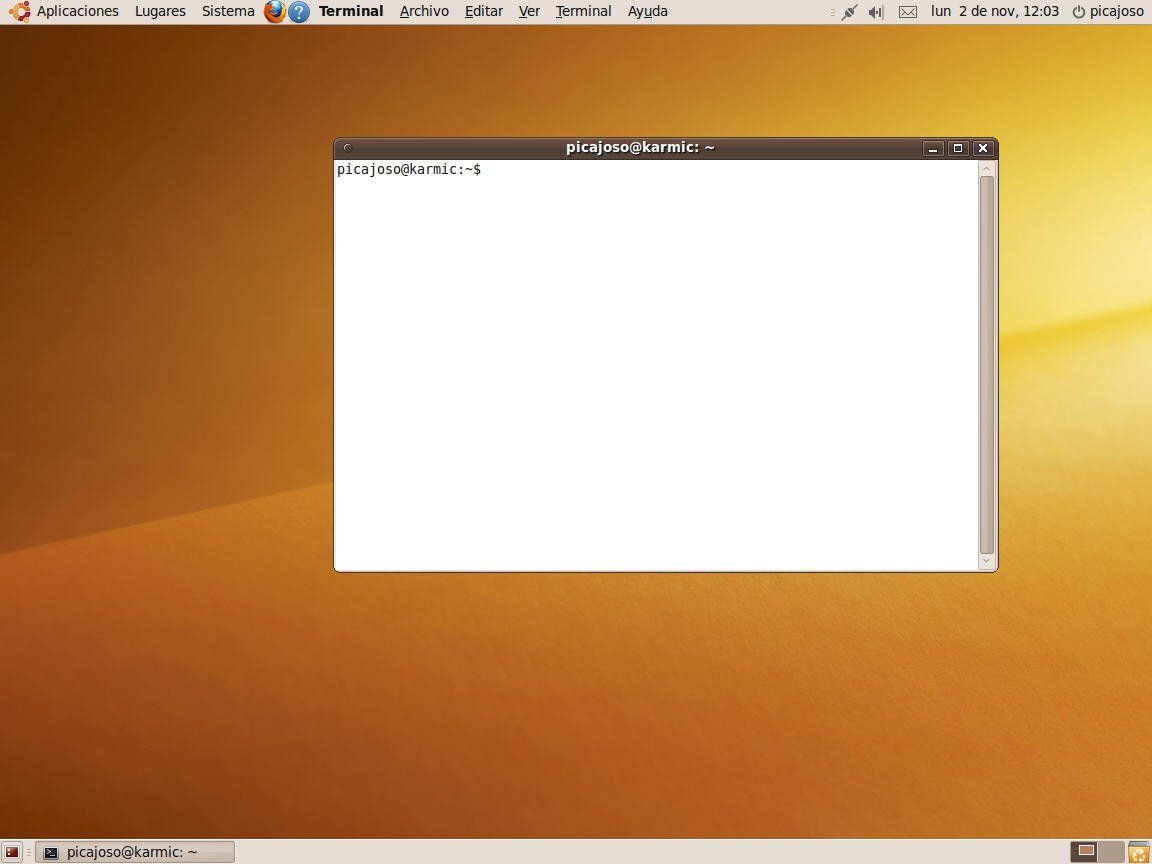
Global Menu despues 500x375 Global Menu para GNOME, a lo Mac OS X

Una de las opciones que lleva tiempo disponible es el proyecto Global Menu, un desarrollo que se hospeda en Google Code y que nos permite que los menús de herramientas de las aplicaciones abiertas estén no en la ventana de la aplicación, sino en el panel superior de GNOME. Si alguien ha usado Mac OS X, sabrá que esa es precisamente la filosofía de la intefaz del sistema operativo de Apple, que no tiene menús para las aplicaciones en las ventanas, sino que todos ellos están en la barra superior. ¿Cómo instalarlo?

Global Menu antes 500x363 Global Menu para GNOME, a lo Mac OS X

Este es el aspecto de la barra de menú de la terminal por defecto, antes de instalar Global Menu.

Pues como indican en la propia página de Google Code, hay varias formas, aunque la de usar el repositorio PPA es la más adecuada si queremos disfrutar de las actualizaciones automáticas. Lamentablemente aún no hay versión del repo para karmic, pero yo he probado con el de jaunty y funciona perfecto, así que si usáis Ubuntu 9.10 podéis hacer lo siguiente:

1. Añadir los repositorios editando el fichero  /etc/apt/sources.list:

sudo gedit /etc/apt/sources.list

Ahí añadís las líneas

deb http://ppa.launchpad.net/globalmenu-team/ppa/ubuntu jaunty main
deb-src http://ppa.launchpad.net/globalmenu-team/ppa/ubuntu jaunty main

2. Autenticar el repositorio. Para ello descargáis este fichero GPG y lo añadís en Sistema/Administración/Orígenes del software, en la pestaña Autenticación.

3. Actualizar la lista de paquetes

sudo apt-get update

Global Menu durante 2 500x232 Global Menu para GNOME, a lo Mac OS X

4. Instalar el paquete de Global Menu

sudo apt-get install gnome-globalmenu

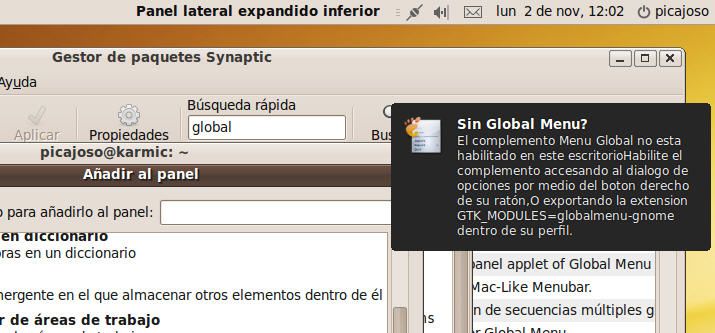
5. Ahora que ya tenéis el paquete instalado, debéis activarlo. Para ello hace falta que añadáis el applet a la barra superior como si se tratase de cualquier otra miniaplicación.

Global Menu durante 500x455 Global Menu para GNOME, a lo Mac OS X

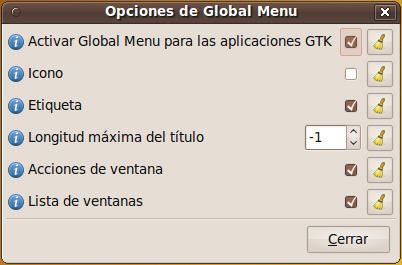
6. De primeras no aparecerá todo el menú de herramientas, sino tan solo el nombre de la aplicación. Para que aparezcan todas las opciones tendréis que ir a las Opciones del applet (con el botón derecho) y activar la opción “Activar Global Menu para aplicaciones GTK“.

Global Menu durante 3 Global Menu para GNOME, a lo Mac OS X

Una vez hecho esto, veréis como aparecen todas las posibles opciones del menú de herramientas de cada aplicación.
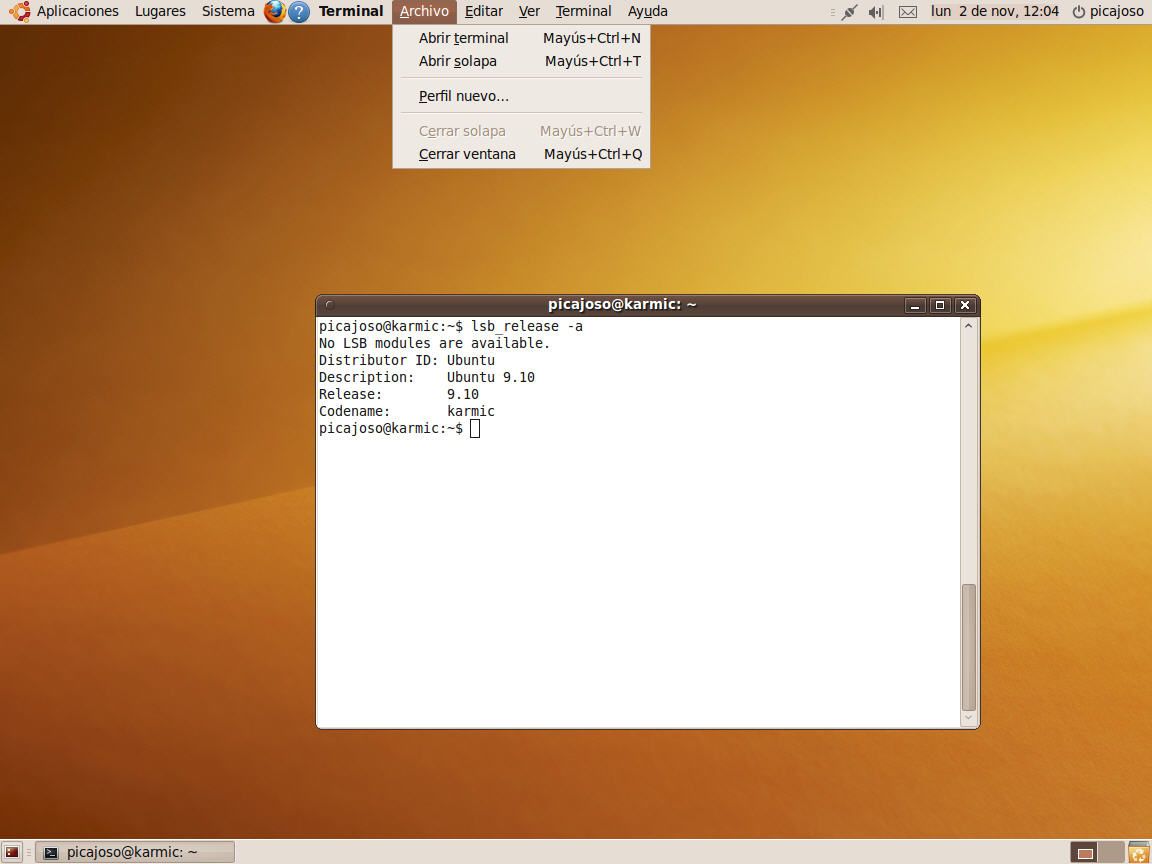
Global Menu despues 2 500x375 Global Menu para GNOME, a lo Mac OS X

Podéis dejarlo todo más bonito y similar a Mac OS X si quitáis los elementos tradicionales del menú superior de Ubuntu, pero el resultado es curioso, desde luego, aunque resulta algo confuso al principio no ver los menús donde normalmente están. En UbuntuForums llevan ya desde 2006 debatiendo sobre esta mejora, así que allí tenéis aún más datos.


Related posts:

  1. Firefox con Global Menu y Elementary, precioso
  2. Ya podéis poner el ‘menú global’ de siempre en GNOME Shell
  3. ‘Google menu Ubuntu theme’ para Firefox y Chrome/Chromium
  4. Recupera el menú clásico de GNOME en Unity
  5. “Orígenes del software”, dentro del Centro de Software en Ubuntu 10.10
Categorías: Trucos, Ubuntu

Hay 18 comentarios

  1. 1
    Arkangel dice:

    Ostia, pues esta bastante chulo, se puede integrar totalmente?
    Tengo que probar a ver que tal

  2. 2
    Shotokan dice:

    Según he leído en unos cuantos sitios, sólo funciona con aplicaciones para GNOME. No se puede utilizar con Firefox u Openoffice.org entre otros.

  3. 3
    Shinji Ikari dice:

    Fedora:
    yum install gnome-applet-globalmenu
    http://koji.fedoraproject.org/koji/packageinfo?packageID=9301

  4. 4

    [...] globa menu en gnome http://www.muylinux.com/2009/11/02/global-menu-para-gnome-a-lo-mac-os-x/ [...]

  5. 5
    Ricardo dice:

    Pues en KDE 3 eso ya existía hace mucho tiempo. Lo malo, imagino que será lo mismo acá en Gnome, es que solo funciona con las aplicaciones nativas del escritorio. Es decir, en KDE 3 solo funcionaba para aplicaciones KDE y eso empezaba mostrar una interfaz confusa (unas ventanas con menú y otras no) ¿será por eso que no prosperó y lo quitaron?

  6. 6
    parq dice:

    Cada vez que he probado una mac me ha molestado que el menú esté en ahí arriba en vez de estar en la aplicación. Me parece poco intuitivo.

    Es como buscar los titulares del diario en el cuadro de la pared.

    Aplaudo a aquellos que se han adaptada y les gusta.

  7. 7
    Julio dice:

    A mí tampoco me va, pero habrá gente a la que sí. Esto es lo bueno de Linux.

  8. 8
    Manuel dice:

    En el laburo tengo que usar Mac, y en lo personal la interfaz de Mac me parece muy vistosa y tal vez intuitiva, pero muy poco practica. Para programar o “trabajar” realmente es una patada a los huevos. Me quedo con KDE o gnome, es decir, con GNU/Linux, ya que despues de tanto tiempo usando Linux, al utilizar otro sistema operativo, siento que estoy “atado” y con menos posibilidades. Aun asi Mac se lleva el premio a lo mas vistoso.

  9. 9
    jose dice:

    Si estás en mac y piensas en ventanas te pierdes en seguida porque el escritorio de mac se basa en una metáfora diferente a windows. En windows cada ventana es un programa, y por eso las barras de herramientas deben estar en cada ventana; en mac los programas pueden ser de varias ventanas y por eso las barra de herramientas son globales. En mac tienes que pensar en programas, y cambiar de un programa a otro mediante el dock. Pensad que el programa que estáis usando en ese momento llena el escritorio, es todo lo que hay, y que el resto están esperando en el dock. Por eso en mac puedes tener el photoshop con ventanas flotantes separadas y sirve, mientras que el gimp con la misma interfaz en windows no sirve. La próxima vez que os pongáis delante de un mac intentad cambiar el chip de esa manera, de repente se verá todo bastante menos confuso.

  10. 10
    Manuel dice:

    No hay caso, veo todo cada vez mas nublado por el dolor en los huevos….

  11. 11
    Gobi dice:

    No me gusta, me quedo con lo tradicional

  12. 12
    jado92mx dice:

    a mi me agrada el como se ven los meus actualmente, en cada ventanita; llegue a probarlo un rato en KDE 3 peo la costumbre pudo mas… ojala me de el time de calarlo otra ez ;)

    Saludos!

    JaD!

  13. 13
    Manuel dice:

    Efectivamente, como dicen por aquí, sólo funciona con aplicaciones GNome. De todas formas es una grandísima idea y creo que gnome podría integrarlo por defecto. He estado observando la evolución de Ubuntu, y yo, como usuario de Mac que soy, he notado cada vez más como intentan emular a OSX. Ahora incluso la pantalla que se muestra cuando se está cargando Karmic Koala se parece mucho a Mac, pero cambian la manzanita por el logo de ubuntu, en tonos grises, como en Mac OSX. ¿Alguien se ha dado cuenta de estos detalles?

  14. 14
    Antonio dice:

    No me gusta. Lo vi una vez en un Mac, me pareció curioso, pero nada más.

  15. 15
    MagoBlanco dice:

    A mi tampoco me gusta, pero mientras sea una opción y no una imposición, está todo bien… me resulta impráctico salirme de la ventana de la aplicación para ir a la barra superior al menú… además, tengo la barra suprior con applets y lanzadores… no cabría ni el menú “Archivo”… jeje…

    Saludos, MB

  16. 16
    nicolas dice:

    esta increible yo ocupo un notebook de 14″ y el espaci extra me biene de lujo
    aparte te felisito por este tutorial, esta perfectamente explicado para los principiantes como yo. y me gustaria preguntar si firefox 3.5.4 no funsiona el global menu, en la barra solo me aparese firefox y en firefox sigen apareciendo lo menus
    /home/nerv/Desktop/Screenshot.png

  17. 17
    christian dice:

    Oye ¿como le hago para que gnome global menu no me muestre la barra de heramientas pero del escritorio?
    Saludos y gracias si me responden!

  18. 18
    guti dice:

    Pues a mi me encanta, hace tiempo que lo uso y es perfecto.
    Para firefox uso la extension Tiny Menu (https://addons.mozilla.org/es-ES/firefox/addon/1455)
    que te permite ganar mas espacio, pruébenla!

    un saludo.

Escribe tu comentario