A lo largo del último año hemos visto cómo integrar Firefox o Chrome en KDE, artículos que en estos momentos apenas sirven de orientación, pues el tiempo no perdona y sus «trucos» están en buena parte desfasados.
Llega el momento de renovar el armario con nuevas adiciones que nos facilitarán un poco la vida si somos usuarios de Firefox, Chrome y Opera en KDE, mucho más si somos adictos a la potencia de KRunner.


Para ser precisos, vamos a integrar la búsqueda y ejecución de marcadores e historial (ésto último solo en Chrome) de Firefox, Chrome y Opera a través de KRunner, la tan sabiamente llamada «navaja suiza de KDE», y es que la descripción «lanzador de aplicaciones» se le queda muy corta.
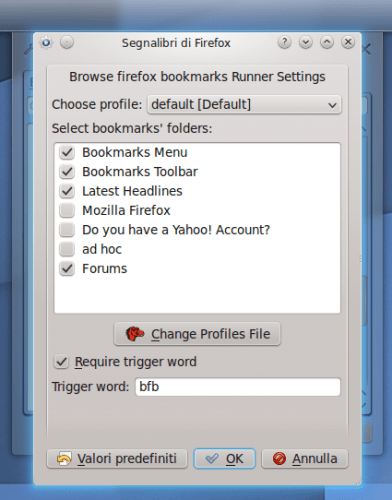
Comenzamos con Browse Firefox Bookmarks. Este «Plasma Runner» (así se llaman las «extensiones» de KRunner) nos permitirá lanzar cualquier marcador de Firefox mediante ALT+F2. Además dispone de una pequeña configuración para personalizar las opciones de búsqueda ofrecidas, pudiendo elegir las carpetas a indexar.
Lo mismo para Opera con Browse Opera Bookmarks Runner, esta vez sin la posibilidad de configuración (añade todos los marcadores).
En ambos casos las opciones de instalación que encontraréis incluyen, además del código fuente, ejecutables para Ubuntu, Fedora, Mandriva y openSUSE.

Si nos referimos a Google Chrome y, por supuesto, a Chromium, Browse Chromium Bookmarks es lo que buscamos, potenciado con Browse Chromium History, que como su nombre indica añadirá el historial a las opciones de búsqueda de KRunner.
La pega en este último caso es que que hay que compilar las dos extensiones:
mkdir build cd build cmake .. -DCMAKE_INSTALL_PREFIX=`kde4-config --prefix` make checkinstall (si falla probar con "make install") |
mkdir build cd build cmake .. -DCMAKE_INSTALL_PREFIX=`kde4-config --prefix` make checkinstall (si falla probar con "make install")
Por cierto, estas cuatro extensiones o «runners» han sido desarrollados por la misma persona, así que ¡muchas gracias!
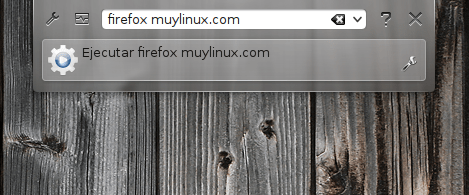
Para terminar os dejo con otro truquito interesante si utilizáis KRunner, sin importar el navegador web. Simplemente: «ALT+F2 > comando > dominio» e iniciaréis el navegador en la página indicada (sirve con la ruta que sea, también con Dolphin si es local, o con cualquier secuencia «aplicación-ruta(archivo)», aunque lo más interesante es utilizarlo con dominios web cortos). Ejemplo:

Y otro más, ya que si utilizáis de forma constante KRunner, ALT+F2 es un fastidio en toda regla. ¿Por qué no cambiar su atajo de teclado por Alt+Espacio? Podéis hacerlo en:
«Preferencias del sistema > Accesos personalizados > Accesos rápidos de teclado globales > Componente de KDE: Interfaz de ejecución de órdenes > Ejecutar orden».
O más rápido: ALT+F2, escribir «accesos» sin las comillas y elegir la opción adecuada 😉
Powered by KRunner!