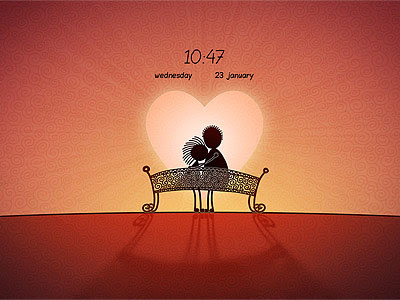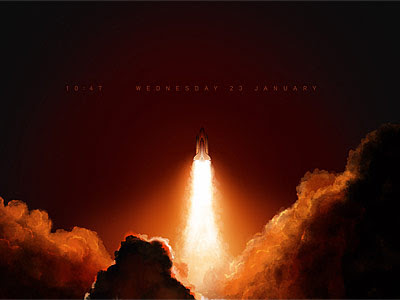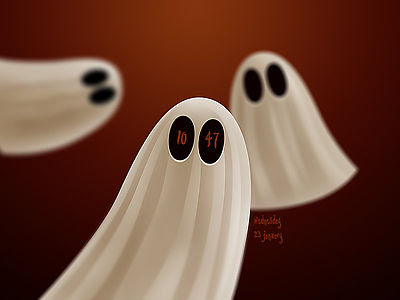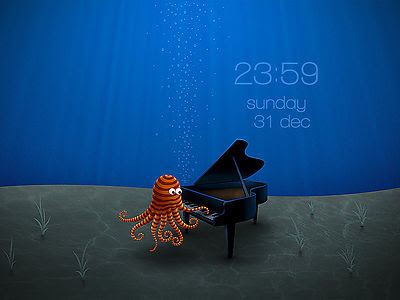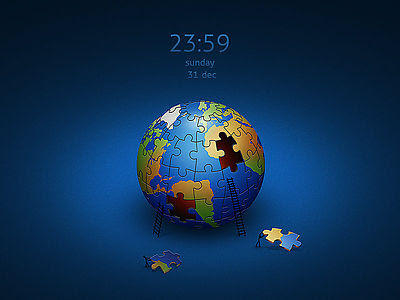







Aunque ya existen desde hace bastante tiempo, puede que algunos de vosotros no conozcáis los fondos de pantalla con relojes y calendario integrados, un invento que le da un aspecto realmente atractivo al fondo de escritorio y que permite tener la hora y la fecha representada de una forma mucho más visual en el fondo de escritorio.
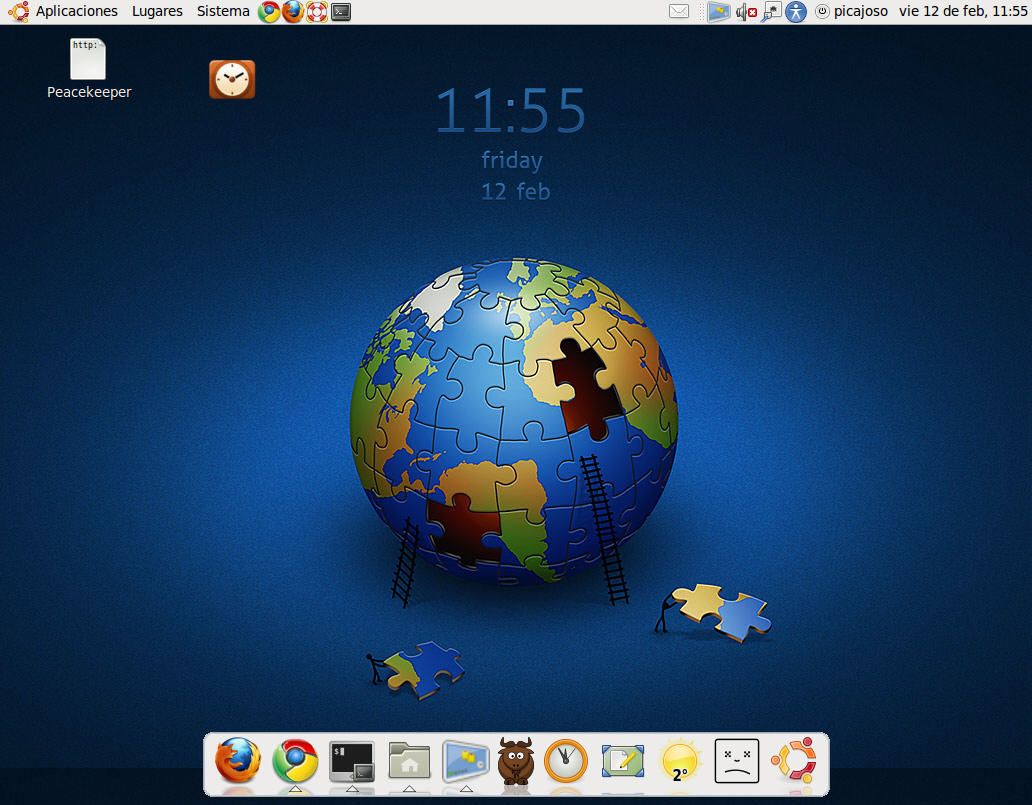
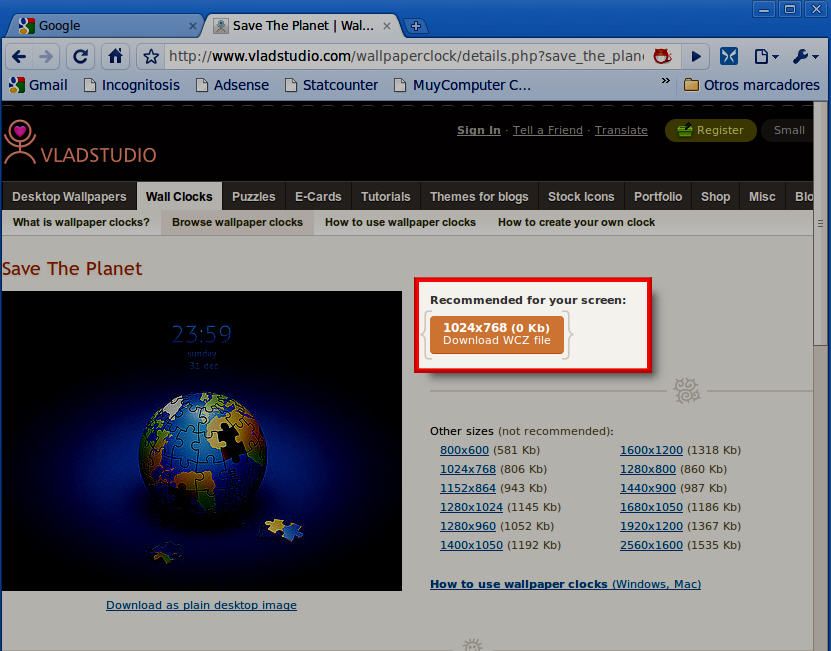
En VladStudio existen decenas -puede que centenares- de estos fondos de escritorio, y aunque algunos son de pago la mayoría se pueden descargar gratuitamente para ser instalados en vuestras distribuciones Linux, algo que explicamos a continuación.
Como veréis, la puesta en marcha de dicha capacidad es muy sencilla gracias al uso de los Screenlets de GNOME. Los pasos para Ubuntu -salvo por el primero, el proceso en otras distros es análogo- son los siguientes, tomados de TechDriveIn:
1. Instalar el paquete screenlets en nuestra distro:
sudo apt-get install screenlets |

2. Descargar los Wallpaper Clocks que más nos gusten desde VladStudio, y guardar esos ficheros con extensión .wzc en una carpeta creada a tal efecto.
3. Lanzar el gestor de Screenlets desde Aplicaciones -> Accesorios -> Screenlets.

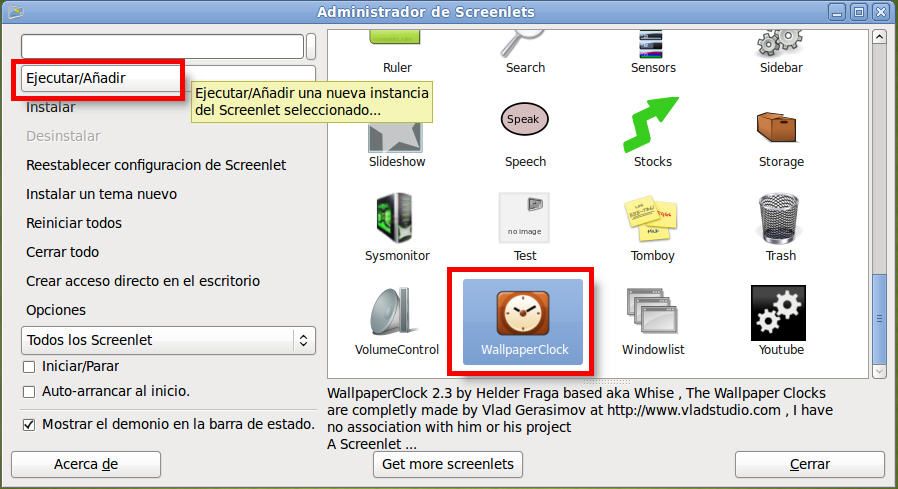
4. Eso hará que aparezca esta ventana, en la que tendremos que seleccionar el screenlet llamado «Wallpaper Clock» y pulsar en «Ejecutar/Añadir«.
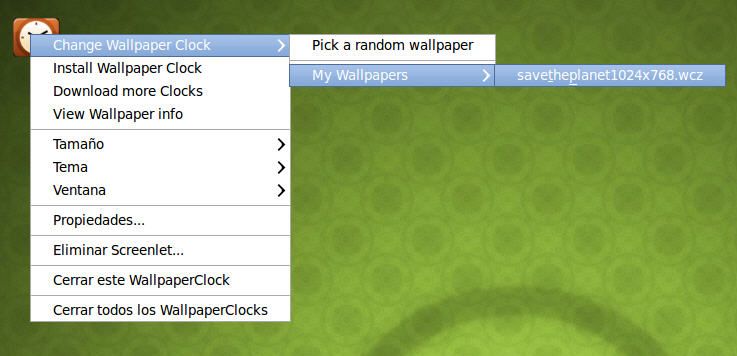
5. Al hacerlo aparecerá un icono en el escritorio correspondiente al nuevo screenlet que queremos tener en pantalla. Pulsando con el botón derecho del ratón ahora seleccionamos la opción «Install Wallpaper Clock».

6. Ahora seleccionamos en la ventana del explorador de ficheros el fondo de pantalla con extensión .wzc que más nos guste (podemos instalar varios secuencialmente siguiendo los pasos 5 y 6).
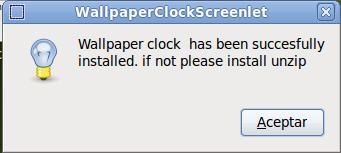
7. La aplicación nos indicará que se ha instalado correctamente el Wallpaper Clock.
8. Ya solo tendremos que seleccionarlo pulsando de nuevo con el botón derecho del ratón en el icono del screenlet y seleccionando la opción «Change Wallpaper Clock -> My Wallpapers ->» y eligiendo el que queramos de la lista de los fondos de pantalla instalados en los pasos 5 y 6.
9. ¡Tacháaan! 🙂 He aquí algunos ejemplos de posibles fondos de pantalla con reloj integrado: