








best counter
GNU/Linux. MuyLinux

Conexión remota en Linux (II): Remote Desktop Viewer

15/09/2010| por | 11 comentarios

Siguiendo con las posibilidades de acceder remotamente a otro equipo, nos encontramos con “Visor de escritorio remoto” (Remote Desktop Viewer), una herramienta distinta a Secure Shell ya que con esta podremos ver el escritorio completo de la otra máquina y controlarlo como si estuvieras allí. Conseguir esta aplicación no es difícil, de hecho esta presente en la mayoría de los escritorios GNOME.
escritorio remoto 500x416 Conexión remota en Linux (II): Remote Desktop Viewer

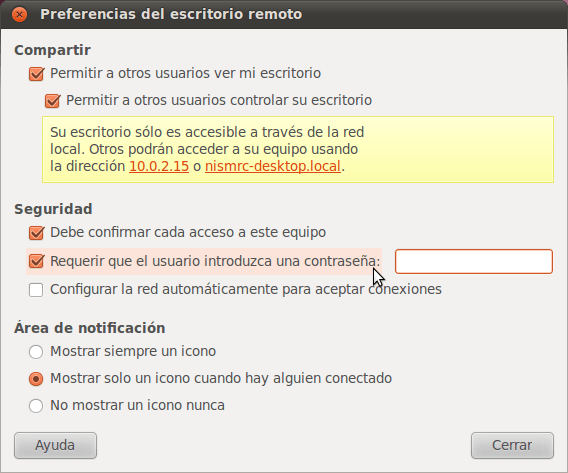
El primer paso, tendremos que hacerlo en el computador “remoto” (o el que pronto lo será), donde tendrás que configurar el servidor, para ello debes ir a: Sistema> Preferencias> Escritorio Remoto. Como se muestra en la imagen, la utilización es simple, marcas las opciones correspondientes en “Compartir” y “Seguridad”, y si lo deseas puedes establecer una contraseña para mayor protección.

Una vez realizada la configuración en el equipo, que luego será “remoto”, es conveniente tomar apunte de su dirección, información que aparece en la misma ventana, donde se muestra tanto la dirección IP como el nombre de red del equipo, este dato será importante para poder acceder desde otro equipo. Una vez apuntada esa información, cerramos y nos trasladamos al computador “cliente”.

Ya en nuestro equipo “controlador”, debemos entrar en: Aplicaciones> Internet> Visor de escritorios remotos. Como puedes notar en la imagen de abajo, nuevamente se trata de una aplicación muy simple, el botón “conectar” de inmediato te llevara a un recuadro muy sencillo donde tras seleccionar la maquina y algunas preferencias opcionales, te podrás conectar, ver y controlar el escritorio remoto.

visor escritorio Conexión remota en Linux (II): Remote Desktop Viewer

El visor de escritorios remotos, se basa en VNC, un programa libre y que esta disponible para múltiples plataformas, por lo que podrás interactuar también con otros sistemas operativos como Windows y MacOS siempre y cuando instales los servidores y clientes que correspondan.

Una de las diferencias ha tener en cuenta con respecto a ssh, además de que puedes ver el escritorio, es que aquí el trabajo recae principalmente en el computador remoto, el servidor hace la mayor parte del trabajo y no tanto el cliente, además ssh permite transferir archivos, mientras que este método es mas bien un visor. Como nota final, el puerto 5900 del router debe estar abierto para poder utilizar el servicio, muchas veces esto impide que funcione correctamente.

Bueno, eso por ahora, un segundo método que viene “out the box” en muchas distros que usan GNOME y una forma sencilla de controlar remotamente un equipo, es bueno recordar que VNC posee muchas variantes y esta es solo una de ellas, incluso hay servicios de pago basados en él así como aplicaciones gratuitas, por lo que las posibilidades y opciones son muchas gracias a este excelente software.


Related posts:

  1. Conexión remota en Linux (y III): Team Viewer
  2. Conexión remota en Linux (I): Secure Shell (ssh)
  3. Administración remota en Linux: más fácil, imposible
  4. Analiza el estado de tu conexión con BASpeed Linux Edition
  5. Ubuntu Tweak 0.5.6: Desktop Recovery

Hay 11 comentarios

  1. 1
    Annubis dice:

    “Visor de escritorio remoto” (Remote Desktop Viewer), no es más que la aplicación Vino. Por cierto, en Gnome, también tienes otra aplicación, llamada vinagre, para ésto mismo. Añadir, además, que éstas dos aplicaciones, pueden conectarse tanto al protocolo VNC, como RDP (Terminal Server).

    • 2
      Nismrc dice:

      en realidad “Vino” es el servidor (primera imagen) y “Vinagre” (la segunda imagen) el cliente, nuevamente apuesto por simplificar todo lo que se pueda las cosas, con el permiso de los usuarios mas avanzados.

      • 4
        Annubis dice:

        Cierto, creía que eran 2 aplicaciones que hacían lo mismo. Entono el mea culpa pues ;)

  2. 3
    DoLpHiN dice:

    Si no me equivoco, “Vinagre” es el cliente VNC de Gnome y “Vino” es el servidor. Muy interesante el artículo.
    Saludos

  3. 5
    fernando dice:

    bueno ya que sale el tema, hay que estar logueado para poder iniciar la sesion remota

    ¿¿o hay alguna forma de que no??

  4. 6
    Tito dice:

    No pero Dependiendo de la configuracion de vino (servidor) tienes que introducir la contraseña para entrar el ordenador o no, o incluso que alguien en el ordenador servidor te acepte la invitacion al escritorio remoto. Es un buen sistema y esta muy bien integrado en gnome, me ha funcionado con muchisimos ordenadores, pero con el mio de mi casa no se porque pero cuando me conecto a el veo el escritorio pero no se actualiza la imagen, es super raro, revise los puertos si estaban abiertos e hize forwaring hacia su ip, pero sigue el error ese , si alguien sabe a que se puede deber esto.

    • 7
      fernando dice:

      fijate si tenes los efectos del escritorio activado.
      a mi me pasaba eso, con los efectos activados no me actualizaba la imagen.
      no es que halla que desactivar los efectos, sino deshabilitar la opción en:

      gconf-editor
      -desktop
      –gnome
      —remote_access
      —-disabled_xdamage (tiene que estar tildado)

      espero que te sirva, saludos

  5. 8
    fernando dice:

    en realidad tengo habilitado el login automático, es xq es una pc que tengo para descargar cosas y si se corta la luz, cuando vuelve se enciende y sigue con su tarea.

    pero si quiero entrar remoto con el remote desktop tenia q estar logueado, por eso el auto-login, pero despues intentaba abrir el vinagre y me pedia contraseña (en la maquina accedida) termine instalando un xvncserver que ademas tiene soporte web (requiere java) y es un poco mas complicado para configurar, pero anda bien

  6. 9
    razor7 dice:

    freeNX, y a gozar de la vida!

  7. 10
    gabak dice:

    el servidor vnc de ubuntu es un desastre no tiene para cambiar los puertos especialmente si tenes 20 computadoras y estan con un router y queres acceder desde afuera de la red x internet

  8. 11
    elwillycd dice:

    gabak si se puede cambiar el puerto, solamente hace falta colocar el puerto deseado despues de la ip y :
    ej xxx.xxx.xxx.xxx:5050, ahora paso a comentar un problema que tengo con el emote Desktop Viewer, por ahi alguien sabe como solucionarlo. cuando entro remotamente a otro escritorio en esa pc se activa una opcion en teclado que permite controlar el mouse con el pad numerico, con lo cual hasta que no entro manualmente a sacarle esa opcion no puedo usar los nros. alguien sabe como solucionarlo?? gracias!!

Escribe tu comentario