








8 trucos para dejar Ubuntu 9.10 a punto
Ya hemos hablado del lanzamiento de Ubuntu 9.10 Karmic Koala, del que podéis comprobar todas sus prestaciones en un laaargo análisis que hemos realizado en el laboratorio MuyComputer, pero si queréis aprovechar aún más la distribución siempre hay detalles que se pueden añadir tras la instalación.
Y es precisamente ahí donde entra este artículo práctico, en el que recomendamos 8 trucos que dejarán Karmic Koala niqueladita y preparada para prácticamente cualquier eventualidad. Si quieres dejar a punto tu distribución recién instalada, continúa leyendo.
Los consejos prácticos que debes seguir para convertir Ubuntu 9.10 en un sistema perfecto para tu escritorio pueden encontrarse entre los siguientes, así que ya sabes, pon atención:
1. Ubuntu-restricted-extras al poder
En Canonical no pueden incluir este tipo de componentes por razones legales, pero es posible acceder a ellos a través del paquete ubuntu-restricted-extras, que incluye los complementos para la reprroducción Flash, las fuentes de Microsoft para ver correctamente algunas webs que las usan, la máquina virtual Java, los códecs MP3/M4A/ACC y otros muchos, la extración de ficheros RAR y los códecs de vídeo más necesarios, como los utilizados por los ficheros AVI/DIVX o WMV.
Para instalar estos componentes bastará con escribir en la línea de comandos:
sudo apt-get install ubuntu-restricted-extras
O bien pinchar (si estáis en Ubuntu) en este enlace, que precisamente simplifica esa operación.
Una cosa más: para poder habilitar el soporte de menús en DVDs y su navegación, tendréis que teclear un comando obligatoriamente desde una consola:
sudo /usr/share/doc/libdvdread4/install-css.sh
Tras lo cual podréis disfrutar al completo de las funciones multimedia desde Ubuntu.
2. Instala los controladores gráficos
Aunque Ubuntu ha comenzado a apostar por controladores Open Source, de momento aquellos que quieran sacar el máximo partido de su distribución en temas como juegos y aplicaciones 3D deberán considerar el uso de los famosos controladores restringidos.
Para acceder a esta opción tendremos que ir al menú de Sistema / Administración / Controladores de hardware, lo que hará que aparezca una ventana en la que se nos indicará qué controladores hay disponibles para nuestro hardware y si queremos instalarlos. Si sois propietarios de una tarjeta de NVIDIA o de ATI, esta es vuestra mejor opción para aprovechar toda su potencia.
3. Compiz, escritorios alucinantes
Aunque algunos lo ven como una simple distracción, el gestor de ventanas de composición Compiz sigue siendo una baza muy importante a la hora de dar a nuestro escritorio mucha más versatilidad.
Y no sólo en el apartado de esos efectos visuales tan increíbles que proporciona, sino a la hora de controlar absolutamente todos los parámetros con los que manejamos las ventanas y los distintos elementos del escritorio.
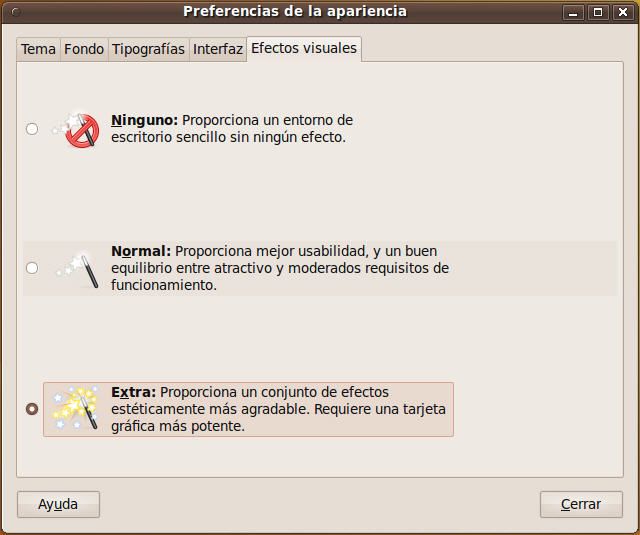
Para acceder a esta opción tendremos que ir al menú Sistema / Preferencias / Apariencia, y en la nueva ventana seleccionar la pestaña “Efectos de escritorio” y elegir o bien la opción “Normal” o bien la opción “Extra“.
Para personalizar el funcionamiento de Compiz tenemos dos opciones. O bien instalamos el paquete compiz-config para controlar todas las opciones de forma pormenorizada -algo recomendado solo a los usuarios con más experiencia- o bien nos centramos en la simplicidad de Simple Compiz Config Manager (ccsm).
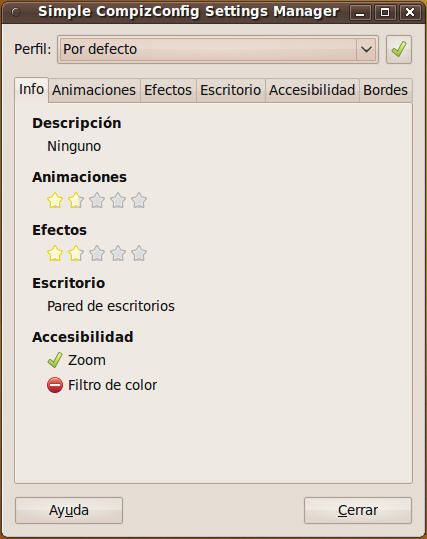
Para la primera opción lo mejor es buscar en el Centro de software de Ubuntu por el término compiz-config para instalar el componente correspondiente. Si queréis acceder a ccsm, bastará con ejecutar el comando
sudo apt-get install simple-ccsm
Lo que instalará el gestor sencillo, que podréis lanzar en cualquier momento a través del comando
simple-ccsm
¡Ya solo queda disfrutar de Compiz y de sus efectos!
4.Instala más temas
Aunque la variedad de temas presente en Ubuntu es decente, siempre es bueno poder acceder a otras opciones, y para ello es recomendable instalar nuevos temas que se ajusten más a nuestros gustos.
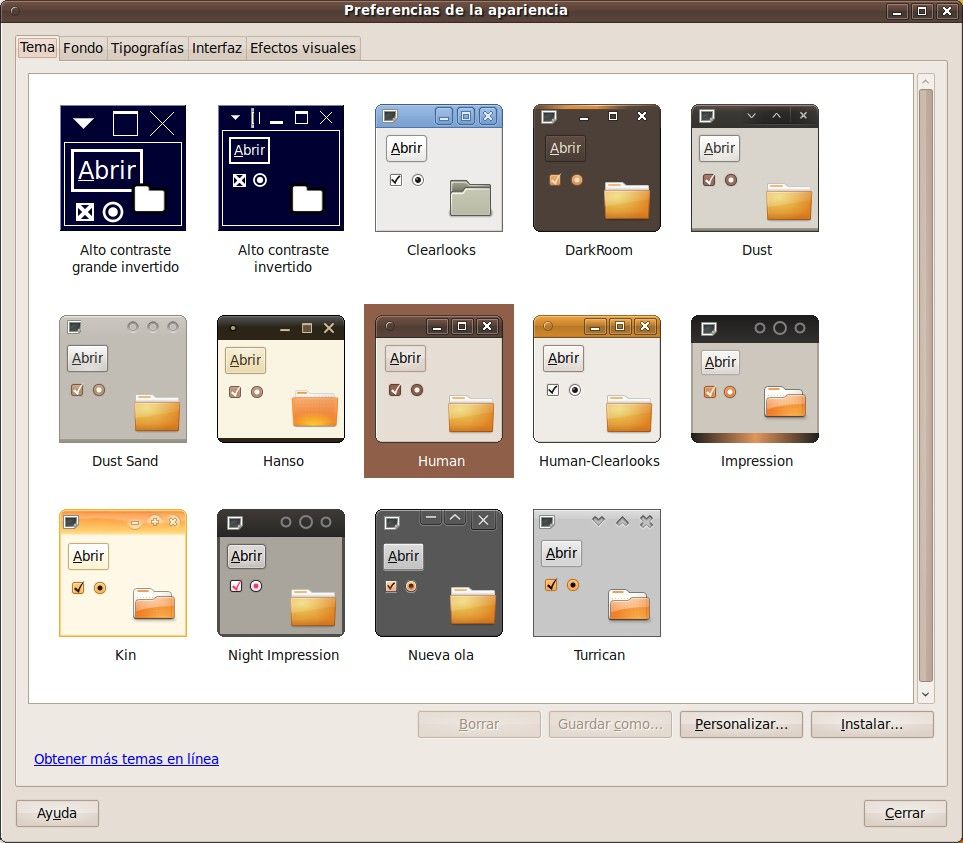
Entre las opciones disponibles están los llamados Community Themes, que se pueden descargar e instalar directamente a través de este enlace si estáis usando Ubuntu.
5. GNOME Do acelera tu productividad
Este lanzador de aplicaciones del que ya hemos hablado en numerosas ocasiones es uno de los complementos indispensables a la hora de optimizar nuestras sesiones de trabajo.
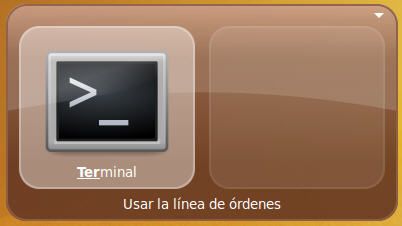
Para instalar GNOME Do tendremos que escribir el comando
sudo apt-get install gnome-do gnome-do-plugins gnome-do-docklets
Ese comando no sólo instalará este componente (para lanzarlo, pulsad al mismo tiempo Windows+Barra espaciadora), sino que también lo potenciará con una serie de plugins y con los dockets, perfectos para aprovechar el modo Dock de GNOME Do, que permite disfrutar de un componente similar en potencia y prestaciones al Dock de Mac OS X.
6. Ubuntu Tweak, todo más fácil
Aunque algunos usuarios expertos no son precisamente fans de esta herramienta, lo cierto es que Ubuntu Tweak es una solución que permite facilitar mucho la instalación del algunas prestaciones que de otro modo sería más difícil de lograr.
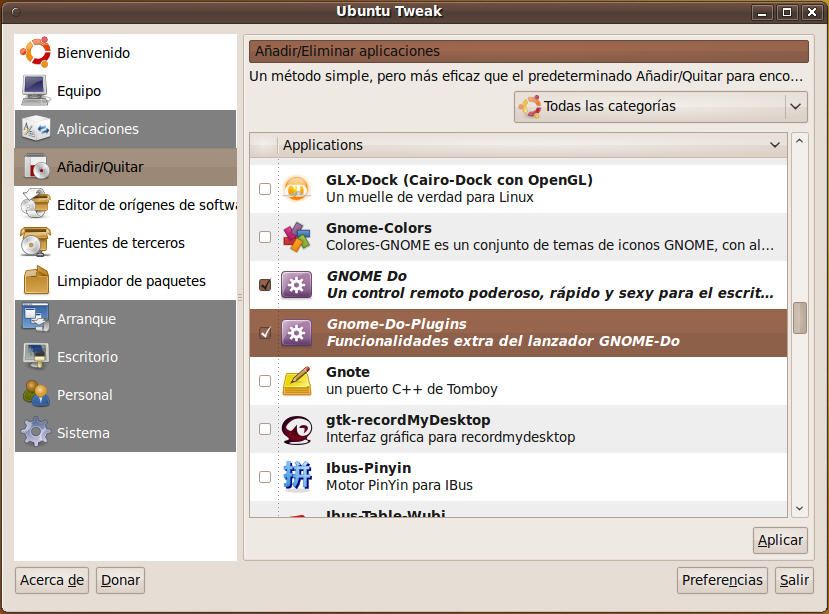
Así, gracias a Ubuntu Tweak podemos disfrutar de la posibilidad de instalar fácilmente cosas como el navegador Chromium, el cliente de Twitter llamado Gwibber la versión de desarrollo de Banshee y otra serie de paquetes cuya instalación puede ser algo más complicada por medios tradicionales.
Para instalar Ubuntu Tweak tendremos que descargar el paquete DEB adecuado (para instalaciones de 32 bits el paquete es el i386, y para las de 64 bits el paquete adecuado es el marcado con el sufijo amd64), ejecutarlo e instalarlo.
7. Más repositorios, más posibilidades software
Aunque la oferta software disponible por defecto en Ubuntu 9.10 Karmic Koala es excelente, siempre se puede mejorar. De hecho, es fácil hacerlo gracias a la herramienta de gestión de los repositorios, los servidores en los que se encuentran los paquetes que completarán nuestra distribución.
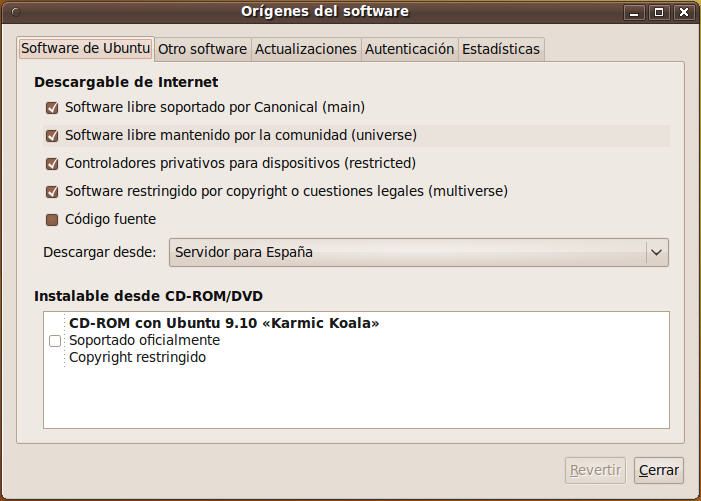
Para activar esta opción podemos ir a Sistema / Administración / Orígenes del software, y desde la nueva ventana, veremos que en la pestaña Software de Ubuntu están activados todos los repositorios disponibles -algo muy recomendable- pero aparte podremos añadir nuevos repos tanto desde esta interfaz como desde la línea de comandos.
En este último caso recomendamos añadir rápidamente el repositorio de Medibuntu, uno de los más populares para esos paquetes algo más difíciles de encontrar. Para ello escribimos los siguientes comandos en consola:
sudo wget http://www.medibuntu.org/sources.list.d/karmic.list -O /etc/apt/sources.list.d/medibuntu.list
Seguido de
sudo aptitude update && sudo aptitude install medibuntu-keyring -y && sudo aptitude update
Con lo que habremos completado la activación de este nuevo repositorio. Eso sí, será necesario recargar la lista de paquetes disponibles, para lo cual terminaremos escribiendo:
sudo apt-get update
Y ya tendremos todo a punto para futuras búsquedas de software.
8. Juegos para todos
Una de las deficiencias de las distribuciones Linux es su oferta de juegos de serie, algo que puede ser corregido fácilmente gracias a alternativas como Wine, PlayOnLinux (ambos enlaces llevan a nuestros artículos sobre estos desarrollos y su instalación) o Cedega, que permiten disfrutar de juegos de Windows.
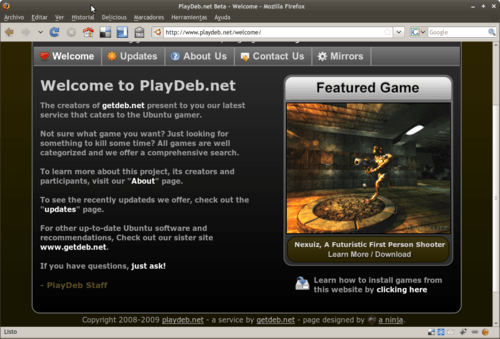
La instalación de estas soluciones puede alternarse con la de otras propuestas como PlayDeb -ya comentamos cómo instalarlo y sacar provecho de él- o Djl, que nos ofrecerán la descarga e instalación de juegos nativos de Linux y que en muchos casos no tienen demasiado que envidiar a propuestas para Windows. Si queréis jugar, jamás lo tuvisteis tan fácil.
¿Tenéis algún consejo más que sirva para mejorar aún más el proceso de post-instalación? Si es así, comentad y lo incluiremos en actualizaciones de este artículo.









El tema es la máquina virtual, se simula un procesador de 32 bits… así que vas a tener que bajarte Ubuntu x86, la de 32 bits… a menos que puedas setear virtualbox para 64, cosa que desconozco…
Saludos, MB
cLlh3z cmadeahsnvhw, [url=http://kapxrfdtkgyz.com/]kapxrfdtkgyz[/url], [link=http://auzimcvznufo.com/]auzimcvznufo[/link], http://bgwcfavlcghw.com/
Bien.. sabemos que cada 6 meses tenemos actualizaciones de UBUNTU, bien y que llegan a corto tiempo la baja del soporte de las actulizaciones, bien que hay que hacer con los equipos que por escasos recursos requerimos sigan trabajando con alguna version anterior como 8.04, 9.10 etc. porque finalmente el origen del software no permite actualizar, ni incorporar nuevos programas de las version soportada.
Alguien tiene alguna solucion a este contratiempor (Ojo sin actualizar la version mas reciente, porque muchos equipos no soportan esas actualizaciones.) Saludos.
[...] 8 trucos para dejar Ubuntu 9.10 a punto | MuyLinux no todos son útiles, pero alguno mucho [...]
muy bien post!! gracias..
hoy es la primera vez que accedo a esta web, y la verdad esta bien documentada y organizada. Las mas sinceras felicitaciones por tan buen aporte que hacen a la comunidad linux. Les deseo el mejor de los exitos en esta vida….
ok eh descargado el sistema operativo del ubunto y al principio me pide contraseña les pido un favol mandemela a mi msn
Verdaderamente original, Diego.
[...] PDRTJS_settings_1089765_post_19 = { "id" : "1089765", "unique_id" : "wp-post-19", "title" : "Dejar+ubuntu+9.10+a+punto", "item_id" : "_post_19", "permalink" : "http%3A%2F%2Frhonalf.wordpress.com%2F2010%2F01%2F27%2Fdejar-ubuntu-9-10-a-punto%2F" } En este enlace podran ver como optimizar a su gusto su Ubuntu Karmic: Clic aca [...]
Veamos. Actualmente tengo instalados en mi ordenador los SO. Ubuntu 9.10 y Xp SP2 en 2 discos duros diferentes, eligiendo al arrancar con cual de ellos quiero empezar.
No soy informático, ni estoy relacionado con ese mundillo, por lo que me considero un usuario medio, aunque con muchos formateos y desfragmentados a cuestas, eso si. Jeje
Desde que uso linux en mi ordenador (2 años más o menos) eso se acabó. Es cierto que de entrada ubuntu es más complicado de configurar, más que nada, por la enorme diferencia (que no dificultad) que existe entre ambos sistemas operativos, a la hora de instalar las primeras aplicaciones.
El usuario tipo medio que llega por primera vez a un entorno linux, desconoce que hay una serie de funciones que no pueden ser instaladas por el disco debido a problemas con los distintos copyrights y las normativas gubernamentales que rigen en cada país. Por lo tanto, y al igual que en windows… para escuchar un archivo en formato mp3, mp4, divx, e incluso visionar un DVD original precisarán descargarse los codecs adecuados.
Lograr este objetivo en una distro de linux ubuntu es tan sencillo, que a veces la gente se complica la vida intentando descargarse archivos de softonic o cosas parecidas.
En ubuntu y demás distibuciones Gnu, este tema no funciona así. Las descargas se hacen mayormente desde los repositorios. Los susodichos repositorios para que todos lo entendamos, son como un enorme almacén de programas y codecs para linux, al que se puede acceder desde internet de manera gratuita para descargarse todo aquello que nos sea preciso para funcionar con nuestro ordenador.
Los repositorios básicos para descargar se encuentran ya en synaptic. Solo has de saber que es lo que buscas, y como encontrarlo.
Lógicamente, si es la primera vez que te encuentras frente a un S. operativo nuevo, y encima desconoces por completo su método de funcionamiento, todo eso de los repositorios te sonará a Chino, y al cabo de un rato andarás maldiciendo la hora en la que se te ocurrió instalarlo. Jejeje.
Un ejemplo de como se instalan en Ubuntu la mayoría de esos codecs tan complicados de encontrar en Windows.
Entras en:
Sistema–Administración–Gestor de paquetes synaptic
Te pedirá la clave de acceso que se introduce cuando instalas el sist. operativo. La tecleas y enter. Hay que fijarse en el tema de las mayúsculas y minúsculas, ojo.
Bien. Ahora se abrirá una ventana que contará en su parte superior con un buscador.
Escribe el nombre del paquete que contiene los famosos codecs, para que el gestor te lo busque en los repositorios, en este caso:
Ubuntu-restricted-extras
Una vez encontrado, marcas la casilla, le das a aplicar y se instala. Listo, ya tienes los codecs necesarios para reproducir archivos mp3, mp4, divx, Dvds. etc.
Recomiendo instalar también el paquete. vlc pues se trata de un buen reproductor de video, que incluso si se desea graba en tiempo real todo aquello que esteis viendo.
Ya sabeis, En el gestor synaptic escribis vlc y una vez encontrado lo marcais para su instalación.
Para poder ver Dvds originales con sus correspondientes menus, debereis acceder a la terminal (la consola, modo texto, o cóno le querais llamar) y escribir lo siguiente:
sudo /usr/share/doc/libdvdread4/install-css.sh
y luego pulsar enter. Se te pedirá de nuevo la clave de acceso, la escribes, y enter de nuevo. Ojo, la clave no se ve cuando la escribes en la terminal, así que no penseis que el teclado os está fallando, pues es un tema de seguridad.
Puede que en algún momento desde la propia terminal se os consulte por si deseais continuar adelante con la instalación. y/n En ese caso tecleas la opción y (yes) y pulsas enter de nuevo.
Una vez se ha instalado todo, toca salir de la terminal, para ello tecleamos: exit
También se puede salir al estilo windows. Jeje, pulsando con el ratón la”x” que se encontrarás en la parte superior derecha de la ventana.
Si a alguien todo esto realmente le parece muy complicado, lo mejor es meter un disco de instalación de windows en el dvd-rom y reiniciar, hacerme caso.
El comentario de Diego no se a que viene, Diego si lees esto te diré lo siguiente: Sera la contraseña que le has puesto tu al instalar el Ubuntu, si estas utilizando Ubuntu como Live CD me temo que poca cosa vas a poder instalar, si se puede instalar algo, si es la contraseña de algun post que has visitado tipo taringa! o asi, hijo mio vete a la pagina oficial de Ubuntu, que te lo puedes descargar gratis o hasta incluso que te lo envien gratis a tu casa, que Ubuntu es gratis no como Windows que tienes que pagar por todo !!
Si no es nada de lo que he dicho, entonces sigue el consejo de Manuel, olvida Linux y resignate a utilizar eso que llaman Güindows
Arriba Linux y el Heavy Metal !!
Muchas gracias, me ha sido de mucha utilidad sobre todo las ordenes para el terminal, que las he copiado y pegado, y han ido como la la seda, a un principiante como yo que aun no entiende muchas cosas de este ubuntu.
[...] | Muylinux GNU/Linux [...]
Buen dia tarde noches
Estoy iniciando en esto de linux e inicie con ubuntu ….gracias por las recomendaciones las tendre en cuenta..
Saludos cordilaes
[...] Via | Muylinux [...]
Hola, lo hice con ubuntu 9.10 quedo hermoso, pero me acabo de bajar la nueva version 10.04…. sirven los mismos pasos???
Saludos!
Amigos una pregunta, al montar el emerald me cambia solo las barras de titulos y los botones (max,min,cerrar,etc) es esto normal? aun despues de hacer emerald –replace y de elegir en el fusion-icon el emerald como manejador :( … he visto los temas de emerald y veo que cambian todos los controles es decir toda la ventana, incluyendo los paneles tambien… para cambiar los colores de mis ventanas la unica forma que he encontrado es en sistema-preferencias-apariencia, pero estos temas no ofrecen transparencias en ventanas como he visto en algunos de emerald, se ve realmente feo el borde (titulo) de la ventana con transparencias y el resto de la ventana y paneles en el marron habitual :( ….
ubunto es magnifico realmente increible. aunque no lo se manejar muy bien.
recien estoy entrando al mundo ubuntio y la verdad me parece un muy buen so, aunque soy nuevo y traigo el complejo windows, tratare de hacer la transicion poco a poco ya que tnego particionado mi disca asi que cuendo me desespero porque no busco como hacerle al ubunto me regreso a win jejej. porfa si alguien sabe de consejos referentes a ubunto me facilitaria un poco . ya que me gustaria aprender mas acerca de este s.o. mi correo simptico87@hotmail.com ,,, espero sus consejos y gracias
bueno saludos y necesito la ayuda alguien bueno tengo la version 9.04 …mi problema es q no puedo descargar nigun paquete un ejemplo siguiendo los pasos para instalar compiz…copio el comando y todo bueno hasat k va a instalar y me dice el paquete no fue AUTENTICADO y eso me pasa al querer intalar cualquier paquete nose que puede serr allguien si me puede ayudar lo agradeceria mucho
jose la contaseña es la que uno puso en las opciones en la instalación pone esa y listo
ola no lean esto un chico se tiro de un barrancon y por problemas enviaselo a tres mas
[...] after installing the basic and fundamental to have it ten in 8 points to make about Ubuntu 9.10 http://www.muylinux.com/2009/10/29/10-trucos-para-dejar-ubuntu-9-10-a-punto/ , I noticed that did not work properly controls such as Youtube player, control and no [...]
Se te olvido un paso.
No instalarlo