








8 trucos para dejar Ubuntu 9.10 a punto
Ya hemos hablado del lanzamiento de Ubuntu 9.10 Karmic Koala, del que podéis comprobar todas sus prestaciones en un laaargo análisis que hemos realizado en el laboratorio MuyComputer, pero si queréis aprovechar aún más la distribución siempre hay detalles que se pueden añadir tras la instalación.

Y es precisamente ahí donde entra este artículo práctico, en el que recomendamos 8 trucos que dejarán Karmic Koala niqueladita y preparada para prácticamente cualquier eventualidad. Si quieres dejar a punto tu distribución recién instalada, continúa leyendo.
Los consejos prácticos que debes seguir para convertir Ubuntu 9.10 en un sistema perfecto para tu escritorio pueden encontrarse entre los siguientes, así que ya sabes, pon atención:
1. Ubuntu-restricted-extras al poder
En Canonical no pueden incluir este tipo de componentes por razones legales, pero es posible acceder a ellos a través del paquete ubuntu-restricted-extras, que incluye los complementos para la reprroducción Flash, las fuentes de Microsoft para ver correctamente algunas webs que las usan, la máquina virtual Java, los códecs MP3/M4A/ACC y otros muchos, la extración de ficheros RAR y los códecs de vídeo más necesarios, como los utilizados por los ficheros AVI/DIVX o WMV.
Para instalar estos componentes bastará con escribir en la línea de comandos:
sudo apt-get install ubuntu-restricted-extras |
O bien pinchar (si estáis en Ubuntu) en este enlace, que precisamente simplifica esa operación.
Una cosa más: para poder habilitar el soporte de menús en DVDs y su navegación, tendréis que teclear un comando obligatoriamente desde una consola:
sudo /usr/share/doc/libdvdread4/install-css.sh |
Tras lo cual podréis disfrutar al completo de las funciones multimedia desde Ubuntu.
2. Instala los controladores gráficos
Aunque Ubuntu ha comenzado a apostar por controladores Open Source, de momento aquellos que quieran sacar el máximo partido de su distribución en temas como juegos y aplicaciones 3D deberán considerar el uso de los famosos controladores restringidos.
Para acceder a esta opción tendremos que ir al menú de Sistema / Administración / Controladores de hardware, lo que hará que aparezca una ventana en la que se nos indicará qué controladores hay disponibles para nuestro hardware y si queremos instalarlos. Si sois propietarios de una tarjeta de NVIDIA o de ATI, esta es vuestra mejor opción para aprovechar toda su potencia.
3. Compiz, escritorios alucinantes
Aunque algunos lo ven como una simple distracción, el gestor de ventanas de composición Compiz sigue siendo una baza muy importante a la hora de dar a nuestro escritorio mucha más versatilidad.

Y no sólo en el apartado de esos efectos visuales tan increíbles que proporciona, sino a la hora de controlar absolutamente todos los parámetros con los que manejamos las ventanas y los distintos elementos del escritorio.
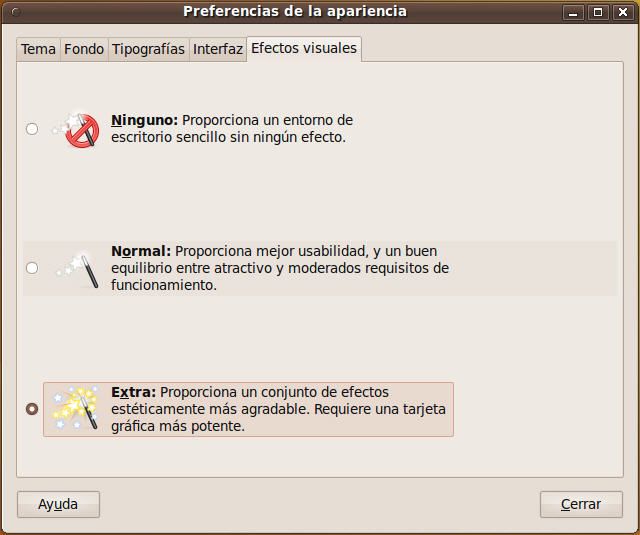
Para acceder a esta opción tendremos que ir al menú Sistema / Preferencias / Apariencia, y en la nueva ventana seleccionar la pestaña “Efectos de escritorio” y elegir o bien la opción “Normal” o bien la opción “Extra“.
Para personalizar el funcionamiento de Compiz tenemos dos opciones. O bien instalamos el paquete compiz-config para controlar todas las opciones de forma pormenorizada -algo recomendado solo a los usuarios con más experiencia- o bien nos centramos en la simplicidad de Simple Compiz Config Manager (ccsm).
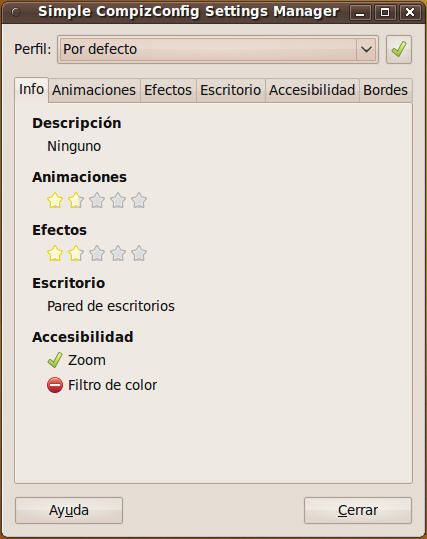
Para la primera opción lo mejor es buscar en el Centro de software de Ubuntu por el término compiz-config para instalar el componente correspondiente. Si queréis acceder a ccsm, bastará con ejecutar el comando
sudo apt-get install simple-ccsm |
Lo que instalará el gestor sencillo, que podréis lanzar en cualquier momento a través del comando
simple-ccsm |
¡Ya solo queda disfrutar de Compiz y de sus efectos!
4.Instala más temas
Aunque la variedad de temas presente en Ubuntu es decente, siempre es bueno poder acceder a otras opciones, y para ello es recomendable instalar nuevos temas que se ajusten más a nuestros gustos.
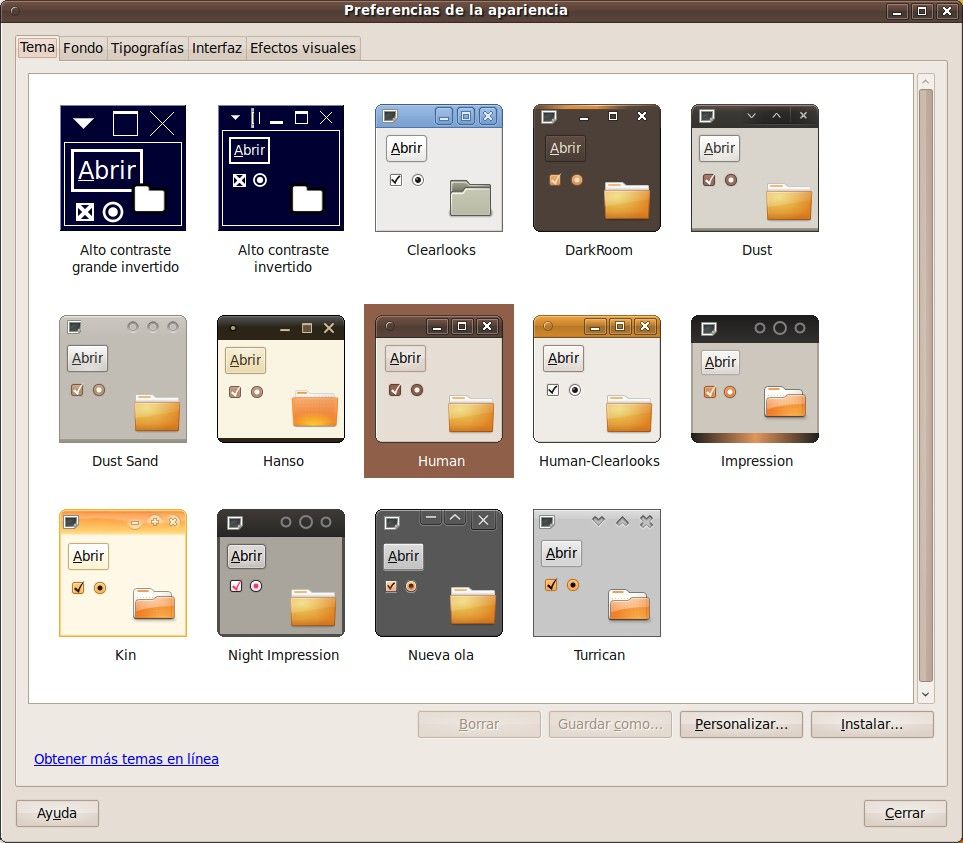
Entre las opciones disponibles están los llamados Community Themes, que se pueden descargar e instalar directamente a través de este enlace si estáis usando Ubuntu.
5. GNOME Do acelera tu productividad
Este lanzador de aplicaciones del que ya hemos hablado en numerosas ocasiones es uno de los complementos indispensables a la hora de optimizar nuestras sesiones de trabajo.
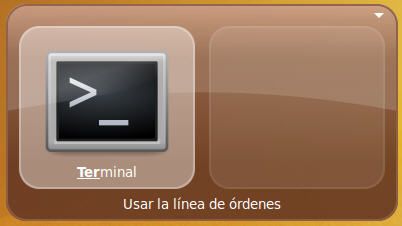
Para instalar GNOME Do tendremos que escribir el comando
sudo apt-get install gnome-do gnome-do-plugins gnome-do-docklets |
Ese comando no sólo instalará este componente (para lanzarlo, pulsad al mismo tiempo Windows+Barra espaciadora), sino que también lo potenciará con una serie de plugins y con los dockets, perfectos para aprovechar el modo Dock de GNOME Do, que permite disfrutar de un componente similar en potencia y prestaciones al Dock de Mac OS X.
6. Ubuntu Tweak, todo más fácil
Aunque algunos usuarios expertos no son precisamente fans de esta herramienta, lo cierto es que Ubuntu Tweak es una solución que permite facilitar mucho la instalación del algunas prestaciones que de otro modo sería más difícil de lograr.
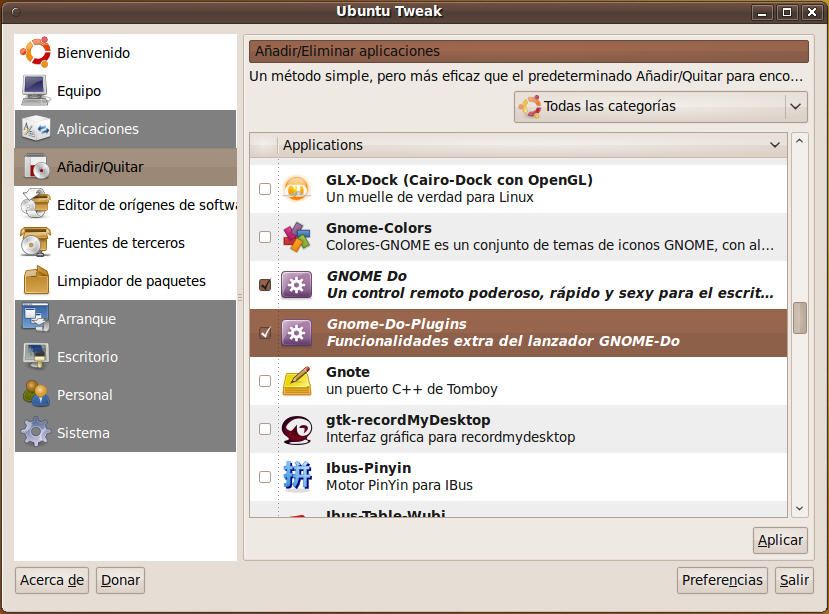
Así, gracias a Ubuntu Tweak podemos disfrutar de la posibilidad de instalar fácilmente cosas como el navegador Chromium, el cliente de Twitter llamado Gwibber la versión de desarrollo de Banshee y otra serie de paquetes cuya instalación puede ser algo más complicada por medios tradicionales.
Para instalar Ubuntu Tweak tendremos que descargar el paquete DEB adecuado (para instalaciones de 32 bits el paquete es el i386, y para las de 64 bits el paquete adecuado es el marcado con el sufijo amd64), ejecutarlo e instalarlo.
7. Más repositorios, más posibilidades software
Aunque la oferta software disponible por defecto en Ubuntu 9.10 Karmic Koala es excelente, siempre se puede mejorar. De hecho, es fácil hacerlo gracias a la herramienta de gestión de los repositorios, los servidores en los que se encuentran los paquetes que completarán nuestra distribución.
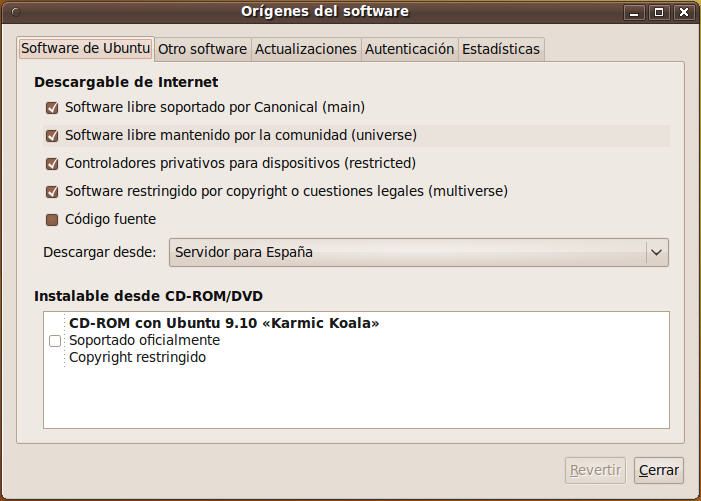
Para activar esta opción podemos ir a Sistema / Administración / Orígenes del software, y desde la nueva ventana, veremos que en la pestaña Software de Ubuntu están activados todos los repositorios disponibles -algo muy recomendable- pero aparte podremos añadir nuevos repos tanto desde esta interfaz como desde la línea de comandos.
En este último caso recomendamos añadir rápidamente el repositorio de Medibuntu, uno de los más populares para esos paquetes algo más difíciles de encontrar. Para ello escribimos los siguientes comandos en consola:
sudo wget http://www.medibuntu.org/sources.list.d/karmic.list -O /etc/apt/sources.list.d/medibuntu.list |
Seguido de
sudo aptitude update && sudo aptitude install medibuntu-keyring -y && sudo aptitude update |
Con lo que habremos completado la activación de este nuevo repositorio. Eso sí, será necesario recargar la lista de paquetes disponibles, para lo cual terminaremos escribiendo:
sudo apt-get update |
Y ya tendremos todo a punto para futuras búsquedas de software.
8. Juegos para todos
Una de las deficiencias de las distribuciones Linux es su oferta de juegos de serie, algo que puede ser corregido fácilmente gracias a alternativas como Wine, PlayOnLinux (ambos enlaces llevan a nuestros artículos sobre estos desarrollos y su instalación) o Cedega, que permiten disfrutar de juegos de Windows.
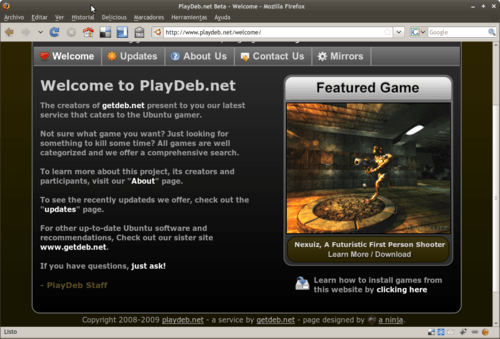
La instalación de estas soluciones puede alternarse con la de otras propuestas como PlayDeb -ya comentamos cómo instalarlo y sacar provecho de él- o Djl, que nos ofrecerán la descarga e instalación de juegos nativos de Linux y que en muchos casos no tienen demasiado que envidiar a propuestas para Windows. Si queréis jugar, jamás lo tuvisteis tan fácil.
¿Tenéis algún consejo más que sirva para mejorar aún más el proceso de post-instalación? Si es así, comentad y lo incluiremos en actualizaciones de este artículo.











ta bueno che
pero corregi los comandos, donde tiene que ir & te quedo &
amp;
Instalar el nuevo Pidgin :D, Arriba Pidgin! Abajo Empathy! XD
Skype, XChat, SongBird 1.2, VLC…
buenas un monton de temas y demas
http://www.bisigi-project.org/?page_id=6&lang=en
para repos
sudo add-apt-repository ppa:bisigi
actualizar
sudo apt-get update
e instalar
sudo apt-get install zgegblog-themes
saludos!
[...] http://www.muylinux.com/2009/10/29/10-trucos-para-dejar-ubuntu-9-10-a-punto/ a few seconds ago from web [...]
[...] http://www.muylinux.com/2009/10/29/10-trucos-para-dejar-ubuntu-9-10-a-punto/ a few seconds ago from web [...]
[...] 8 trucos para dejar Ubuntu 9.10 a punto [...]
consejo para los novatos,esperen LINUX MINT..
[...] 8 trucos para dejar Ubuntu 9.10 a punto [...]
Tengo que mirarme el tema de Playonlinux y Cedega porque tengo entendido que están bastante bien.
¡Saludos!
Genial entrada! Muchas gracias por la información!
Hubiera estado bien poner la fuente original: http://www.omgubuntu.co.uk/2009/10/10-useful-things-to-do-after-installing.html
Por cierto, para instalar Gnome Do no hace falta poner plugins y docklets en la linea de apt, ya que se añaden solos cuando instalas el paquete gnome-do.
Un saludo.
´¿en donde estan las 100 mejoras de usabilidad que prometian?
Je, yo no hago mas que comerme errores 24 del Grub2.
A los que digan que reinstale ya me pasaba con el Grub normal y tenia siempre que repararlo a mano.
Alguno tiene una minima idea?
Si, tengo otro ordenador xD,
[...] + 8 trucos para dejar Ubuntu 9.10 a punto [...]
[...] en | Muy Linux Easy AdSense by Unreal Share and [...]
@ Arkangel:
… yo no hago mas que comerme errores 24 del Grub2.
Alguno tiene una minima idea?
24 : Attempt to access block outside partition
This error is returned if a linear block address is outside of the disk partition. This generally happens because of a corrupt filesystem on the disk
Arranca desde un LiveCD de Ubuntu (la partición a chequear y reparar debe estar desmontada),
Abre un Terminal (Aplicaciones → Acesorios → Terminal) y escribe:
sudo fdisk -l
para saber la lista de particiones y hacer un “check” de la partición afectada…
sudo e2fsck /dev/partition_name
o para reparar automáticamente:
sudo e2fsck -p /dev/partition_name
Te recomiendo leer: http://members.iinet.net.au/~herman546/p15.html#24_
Instalado Ubuntu 9.10.
No me detecta bien la pantalla. Quiero hacer un Xorg -configure, pero no puedo matar X. No puedo acceder a grub con la tecla Space. Perplejidad. No encuentro el menú de grub ni siquiera con whereis grub.
Demasiado para un simple aficionado como yo. Me vuelvo a 9.04
Quise decir *con la tecla Escape*
@pablito:
Gracias tio, al final le quite un disco para que no me jodiera y punto, y se instaló correctamente, pero luego cuando salga del trabajo me lo leo que es un tema que me interesaba mucho.
Sabia que era el error 24 pero no como arreglarlo.
De verdad, muchas gracias.
Lo del dock y gnomeDo no es del todo correcto, ya que ahora los proyectos se han separado y son independientes el uno del otro.
Por lo demás, muy buen artículo
@Adrian
Lo del grub es que lleva Grub2, tienes que meterte si no recuerdo mal en
/boot/grub/grub.cfg
mi pc le dio un buen recibimiento al ubuntu 9.10 amd64
un solo error al instalar
sudo apt-get install ubuntu-restricted-extras
cuando estaba en la fase de instalar las fuentes de “Ventanas OS”
pero como eso no me hace falta…. estoy feliz con mi nuevo juguete
en mi pc, jaunty se demora 25 segundos. Karmic más de un minuto y tengo un triple nucleo. ¿aceptable? HORRIBLE! alguna solucion?
depediendo si actualisaste , vas mal a mi me trajo muchos problemas el upgrade es muy preferible instalar en limpio
[...] 8 trucos para dejar Ubuntu 9.10 a punto [...]
todo muy completo..
ame los temas bisigi!! :D recuerdo unos muy chic, qe me gustaron, se ven muy vanguardistas, pero no recuerdo el nombre… estaban en deviant art…
JaD!
Interesante!. Gracias!
Soy nuevo en esto de ubuntu, y cada vez me siento más orgulloso de haberme arriesgado; espectacular en todas sus versiones; si algo no funciona donde lo busques encuentras soluciones y gente dispuesta a proponer y ayudar…. Pasadote!!!!!!!! de sistema
Hola, acabo de instalar el Ubuntu 9.10 pero no puedo acceder a la ventana de entrada para poder activar la casilla para entrar al sistema como root. ¿Alguien sabe cómo puedo hacer esto?
Saludos.
EXCELENTE!
GRACIAS POR EL APORTE ! ;)
¿Nadie sabe como acceder al menú de Grub2?
Adrían, Arkángel te respondió más arriba: /boot/grub/grub.cfg
He actualizado a 9.10 desde la 9.04 y algo falla, porque se cuelga el sistema. Todo apunta a alguna inestabilidad de compiz (se congela cuando paso el raton por los botones de maximizar/minimizar/cerrar) por lo que he visto en webs es algo general. Al cambiar a metacity no se cuelga.
[...] Etraido de: http://www.muylinux.com/2009/10/29/10-trucos-para-dejar-ubuntu-9-10-a-punto/ [...]
Alguién sabe si en 9.10 ya no hay problemas entre chipintel y compiz ?
[...] original en muylinux.com. Archiva este [...]
[...] Existen algunas aplicaciones interesantes que no están instaladas por defecto en Ubuntu, bien porque existe una aplicación que cumple una función similar y el número de aplicaciones que ocupan en un CD son finitas, bien porque tienen una licencia privativa como ocurre con algunos codecs. Así, para tener soporte para formatos privativos o para instalar programas con funciones que más se ajusten a nuestras necesidades, en una instalación de cero de Ubuntu hay que hacer algunos retoques. De esto ya han hablado algunos blogs como: LaMáquinaDiferencial, MundoGeek y MuyLinux [...]
Como siempre,
en http://www.ubuntu.com.es tenéis disponible
las imágenes en descarga directa
Un saludo.
[...] 8 trucos para dejar Ubuntu 9.10 a punto [...]
excelente articulo, yo recomendaría la inclusión de programas como TimeVault y Otros programas que ayudarían a cambiarse de Windows a Linux (definitivamente) y que mejor que ubuntu para hablar de eso, otra vez excelente articulo
[...] Via Wikio Wikio [...]
apt-get install emesene
apt-get install cheese
[...] 8 trucos para dejar Ubuntu 9.10 a punto [...]
Muchas gracias, me sirvió muchisimo este post.
:)
Gracias, el post me ayudo mucho ….
Saludos desde Vilcún-Chile
gracias por el post la verdad me akabo de cambiar a ubuntu y tengon esactamente esa vercion jajaja como soy novato ps aki andare lo bueno es k aprendo rapido sale muchas gracias jaja cuidate mucho ps…
no recomiendo el linux ubuntu,
instale ubuntu 9.10
yo tengo internet arnet telecom con el modem huawei smaertax mt 810
no puedo tener conexion
probe todas las formas y las indicaciones que me dieron
no pude hacerlo funcionar porque soy un usuario basico
que descubri con esto ( que si estas acostumbrado a windows donde solo tienes que instalar los programas y darle continuar ” no instale linux ubuntu porque tienes que configurar cada cosa”), con esto no digo que linux es malo, solo digo que no es para usuarios basicos que manejan windows.
hace mas de un mes que quiero hacen funcionar y no puedo.
voy a seguir con eindows por mas que fuera pero que linux ubuntu
porque esta hecho windows para todo usuario.
no tengo nada con linux pero no tiene programas facil de instalar para usuarios basicos
Mejor sería esperara a la 10.04 que será LTS
Necesito ayuda
Saludos a todos
Intento instalar Ubuntu 9.04 en la maquina virtual VirtualBox 3.1.2 r….
todo va bien hasta que me sale un mensaje que dice: “this kernel requiere an x86-64 cpu but only detected an i686 cpu, Unable to boot, please use a kernel appropiate for you cpu”.
Alguien tiene ideal de cual sea el problema.
Los datos de mi maquina son:
Laptop Hp dv7-1023cl
Windows Vista Home Premieum sp2
Intel Core 2 duo P7350 2 ghz
4 gb de ram
320 gb dd
y hay otra leyenda que dice sistema operativo de 64 bits
Gracias
Rafai