


















best counter
fire extinguishers types
GNU/Linux. MuyLinux

Herramientas para controlar el uso de disco en Linux

10/02/2009| por | 10 comentarios

Como dicen en MakeUseOf, puede que tengas un disco de 1 terabyte, pero eso no implica ni mucho menos que no te vayas a quedar sin espacio en algún momento. De hecho, parece que esa afición por tener más y más contenidos -que luego puede que nunca consumamos- es cada vez mayor en los usuarios de PCs y portátiles.
philesight1 500x500 Herramientas para controlar el uso de disco en Linux

En Linux no somos la excepción, pero afortunadamente disponemos como siempre de varias formas de poder analizar ese consumo de disco duro que realizamos con herramientas que van desde la línea de comandos a preciosas aplicaciones visuales con opciones realmente potentes.

La lista -adaptada de MakeUseOf- de las 6 herramientas para monitorizar el uso del disco son las siguientes:

1. Línea de comandos

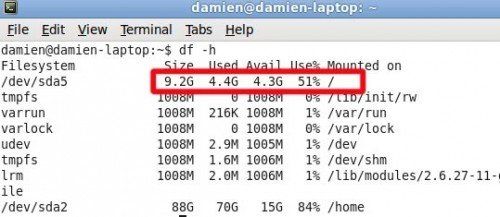
Si quieres ir a lo sencillo y rápido, lo mejor es que hagas uso de la terminal, que como siempre es la verdadera navaja suiza de Linux. Bastará con abrir una nueva y escribir

df -h

para que se nos muestre (incluso desde una cuenta de usuario) el espacio disponible en cada una de las particiones que están montadas en el sistema.
dfscreenshot 500x217 Herramientas para controlar el uso de disco en Linux

No es que haya muchas más opciones, pero al menos sí tendremos esa información crítica.

2. Baobab

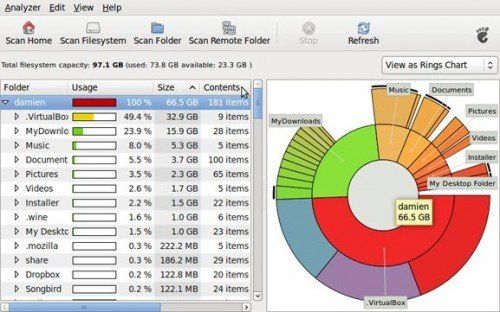
Si eres usuario de una distro con GNOME probablemente tengas instalado en ella la herramienta Baobab, que también se conoce como Disk Usage Analyzer, y que es una de las mas conocidas en este apartado.
baobab 500x312 Herramientas para controlar el uso de disco en Linux

La solución es mucho más visual y presenta, por ejemplo, información sobre el tamaño de carpetas y direcciones, además de clasificar el espacio ocupado por distintos tipos de archivo, tales como vídeos, musica, imágenes o documentos convencionales.

3. KDirStat y GDMap

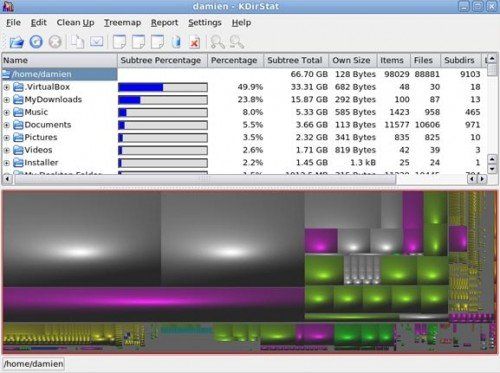
Estas dos soluciones son caras de la misma moneda: la primera está disponible para el entorno de escritorio KDE, mientras que la segunda lo está para GNOME, pero en ambos casos accederemos a una solución con una interfaz visual muy directa: en seguida podremos comprobar qué archivos o directorios son los que más ocupan y porqué.
kdirstat 500x373 Herramientas para controlar el uso de disco en Linux

Y eso, claro está, nos permitirá realizar una “limpieza” mucho más apropiada de contenidos que realmente no necesitemos en el disco duro.

4. Filelight

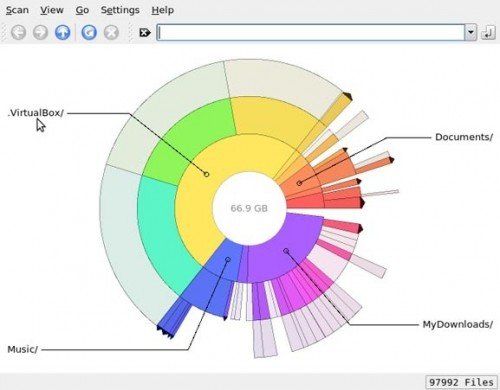
La representación visual de esta herramienta es similar a la de Baobab: muy artística pero menos práctica para localizar rápidamente qué ocupa más y dónde se encuentran esos contenidos.
filelight 500x390 Herramientas para controlar el uso de disco en Linux

Aún así, representa una alternativa interesante.

5. Philesight

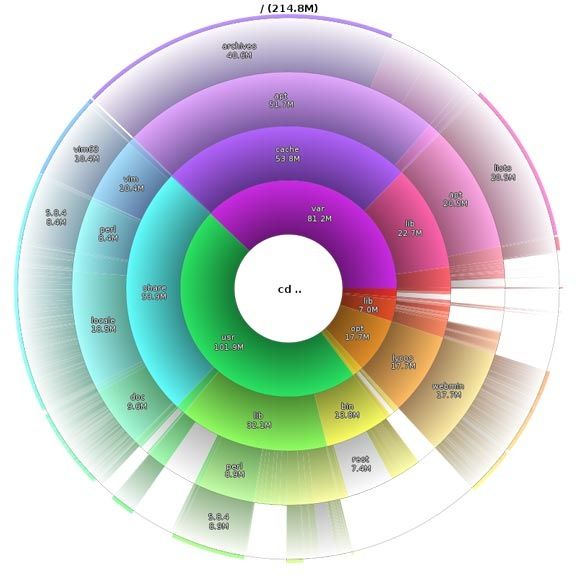
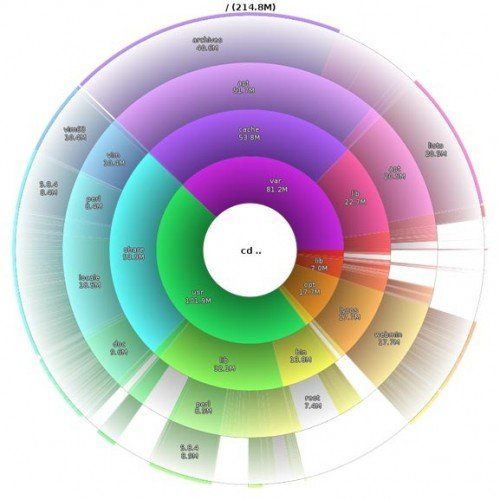
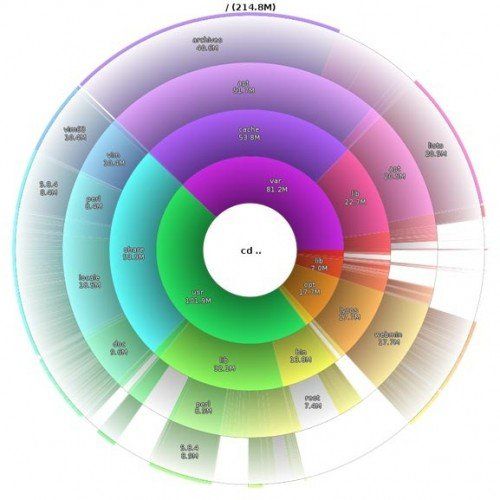
El desarrollo anterior tiene una especie de versión web con Philesight: dicho servicio puede ser usado incluso en un servidor remoto en el que ni siquiera tengamos instalado una interfaz grafica de usuario.
philesight 500x500 Herramientas para controlar el uso de disco en Linux

Philesight utiliza un comando en nuestra consola preferida para generar imágenes PNG en el navegador, y luego navegamos por dichas imagenes a través de un script CGI que, la verdad, tiene un aspecto fantástico.

6. xdiskusage

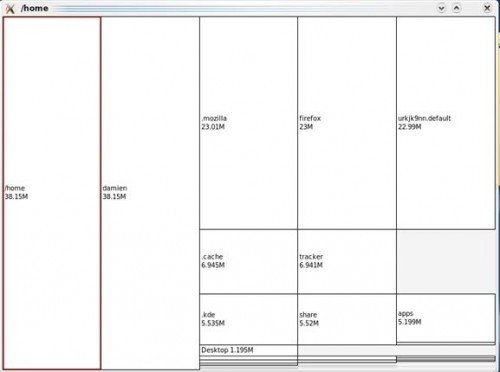
Este pequeño programa muestra un diagrama de bloques de izquierda a derecha similar en concepto a GDMap pero que en realidad es mucho más espartano.
xdiskusage1 500x372 Herramientas para controlar el uso de disco en Linux

Aún así, el tamaño de cada rectángulo permite detectar rapidamente cuáles son los ficheros y directorios más voluminosos, y actuar en consecuencia. Si tienes una máquina mas limitada en recursos, esta es una buena opción.


Categorías: Miscelánea
Etiquetas:

Hay 10 comentarios

  1. 1
    Bend3r dice:

    Oh! No sabía de la existencia de KDirStat y GDMap. Yo uso en Windows WinDirStat y es buenísimo.

  2. 2
    niky45 dice:

    yo lo que suelo usar es df combinado con du. Lo que pasa es que aun no he conseguido filtrar la salida del du para no tener que revisar todo el arbol de directorios en busca de archivos grandes, y al final, acabo usando baobab o kdirstat.

    Aunque seguire intentando lo de du.

    • 10
      raul dice:

      Tenes que combinar los comandos de LINUX. Es una de las cosas mas fuertes que tiene el SO. Yo ejecutaria el siguiente comando

      du / | sort -nr | more

      Tambien lo podes combinar con los comandos sed o grep para filtrar mejor.

      Comparto el criterio tuyo. Demasiado complejo para algo tan simple.

      Saludos

  3. 3

    Mmmm no sé, parecen demasiado complejos para la tarea tan simple que deben llevar a cabo…

  4. 4
    dobeslao dice:

    Una solución escrita en Java bastante interesante JDiskReport, ofrece navegación por directorios y representación visual. Utilizo otra herramienta llamada FSlint que permite buscar archivos duplicados en el disco (sin importar que se llamen diferente).

  5. 5
    Miguel Angel Gonzalez dice:

    Fabuloso, cada vez me gusta mas linux, y tu blog es sobervio, de lo mejor que he visto, lo disfruto a cada nueva noticia……… gracias

  6. 6
    eVeR dice:

    ¿No hay algo sencillo y útil como el ya clásico gráfico de torta de Windows? Cuando simplemente quiero ver la cantidad de espacio utilizado y libre gráficamente, no encontré nunca algo parecido. Los programas aquí presentados son demasiados complicados como para algo tan sencillo (con la honrosa excepción de “df”)

  7. 7
    Darhac dice:

    Personalmente prefiero usar df y du .. aunque tengo el mismo problema que nicky45 … antes encontre un for que me permitia hacerlo pero lo perdi y no lo he vuelto a encontrar en el Internet .. ahora estoy testeando FSlint que por cierto esta en los repositorios de Ubuntu jeje.

  8. 8
    Nitsuga dice:

    @Bend3r : Tené en cuwnta que KDirStat vino primero … :D

  9. 9
    yiyus dice:

    Me parece cuanto menos “incompleto” el que no se mencione du, que precisamente significa “disk usage”.

    @niky45: Estoy seguro de que rms y sus amiguitos de GNU han añadido opciones a du (e incluso a ls) para que filtren su salida de miles de maneras. Y habrá mil maneras más, lo que yo hago:
    du | awk ‘$1 > 1024 {print}’
    para archivos mayores de un mega, por ejemplo, reemplaza 1024 por lo que tu quieras.

Escribe tu comentario